

MyDHL+에서는 발송 예약부터 배송 조회, 발송 이력 관리까지 DHL 발송 업무를 한곳에서 효율적으로 관리할 수 있습니다. 이 가이드에서는 DHL 고객번호를 이용한 발송 예약 과정을 단계별로 안내합니다.
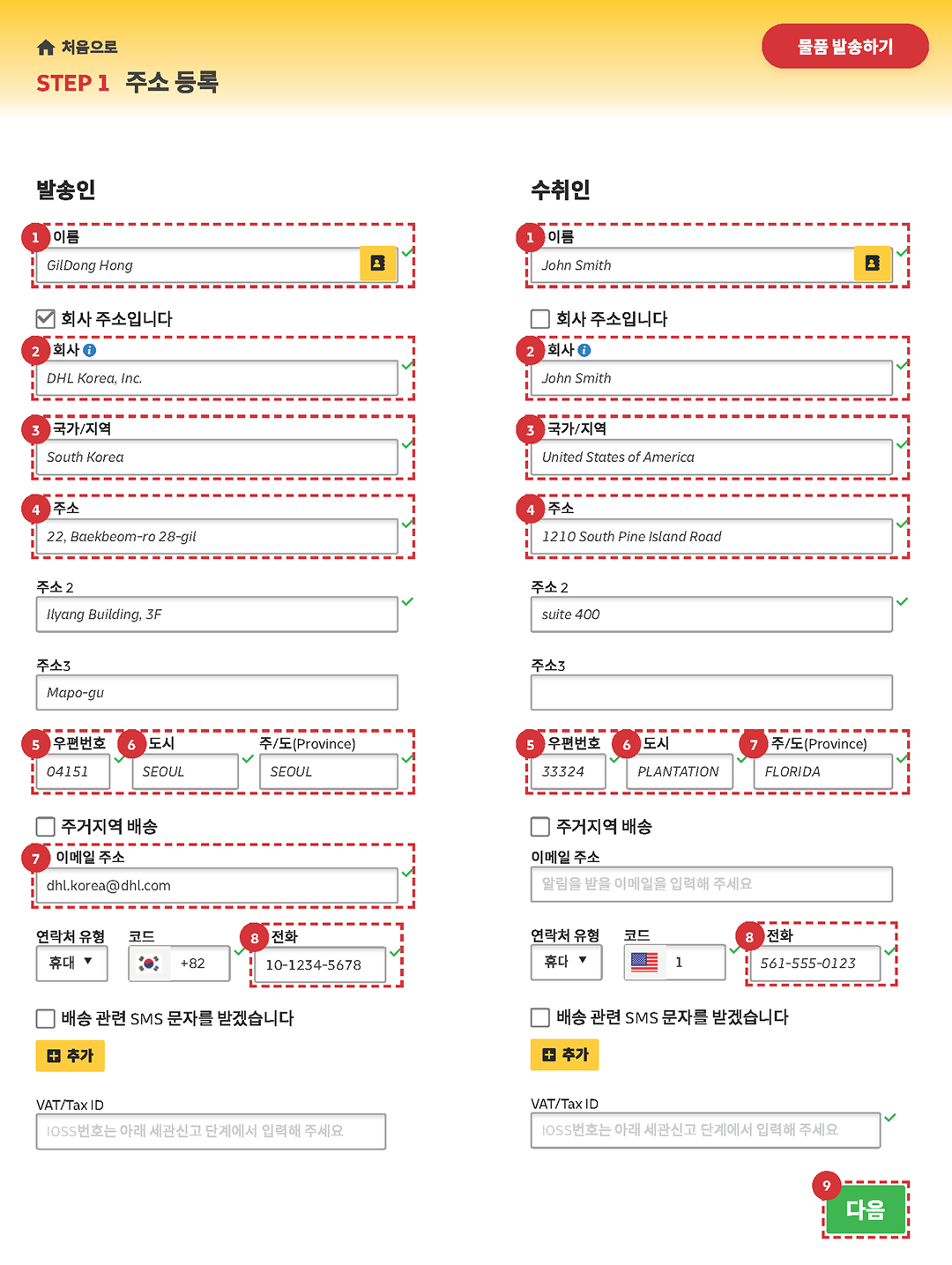
| STEP 1. 주소 등록
발송인과 수취인의 성함, 주소, 연락처를 모두 영어로 입력합니다.
💡Tip
- 주소를 저장해두면 다음 발송 시 편리하게 활용할 수 있습니다.
- 교체 버튼을 누르면 발송인과 수취인의 주소가 서로 바뀝니다.
- VAT/Tax ID는 해당되는 경우에만 입력합니다. 없는 경우 비워 두세요.
| STEP 2. 발송물 세부사항 입력
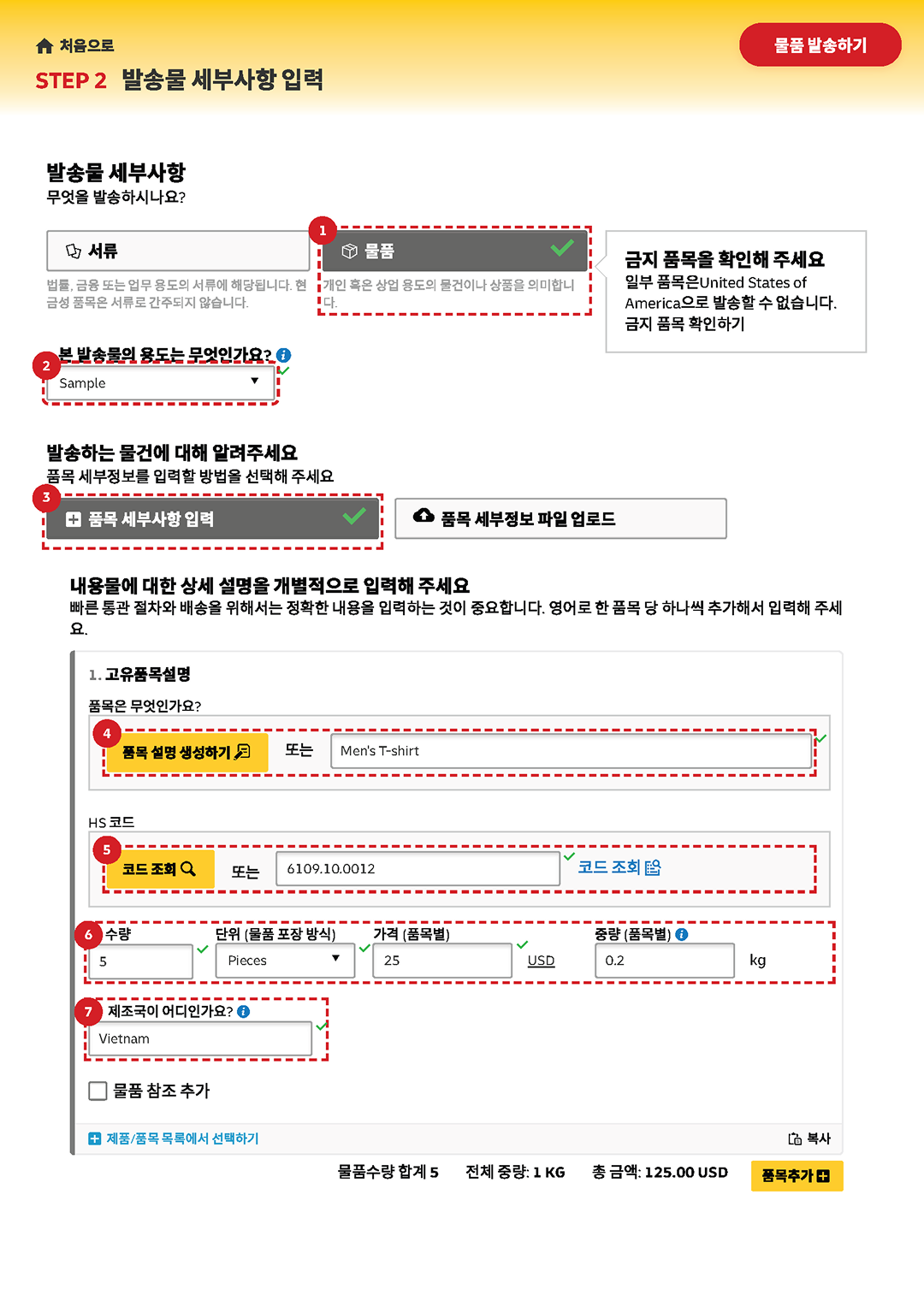
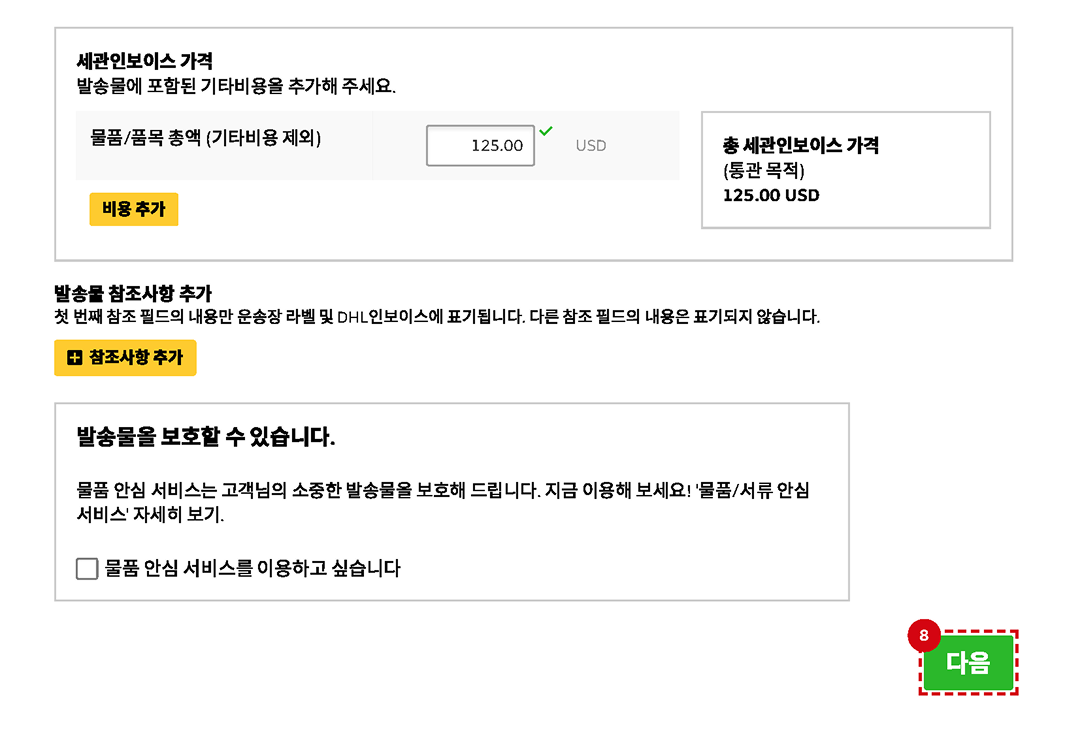
발송물의 용도를 선택하고 물품의 세부사항을 입력합니다. 입력한 내용을 바탕으로 인보이스 생성이 가능합니다.
💡Tip
- 원활한 통관을 위해 물품 정보를 정확하게 입력해주세요.
- HS Code는 세관이 물품 정보를 확인하기 위한 상품분류번호입니다.
| STEP 3. 세관 인보이스 작성
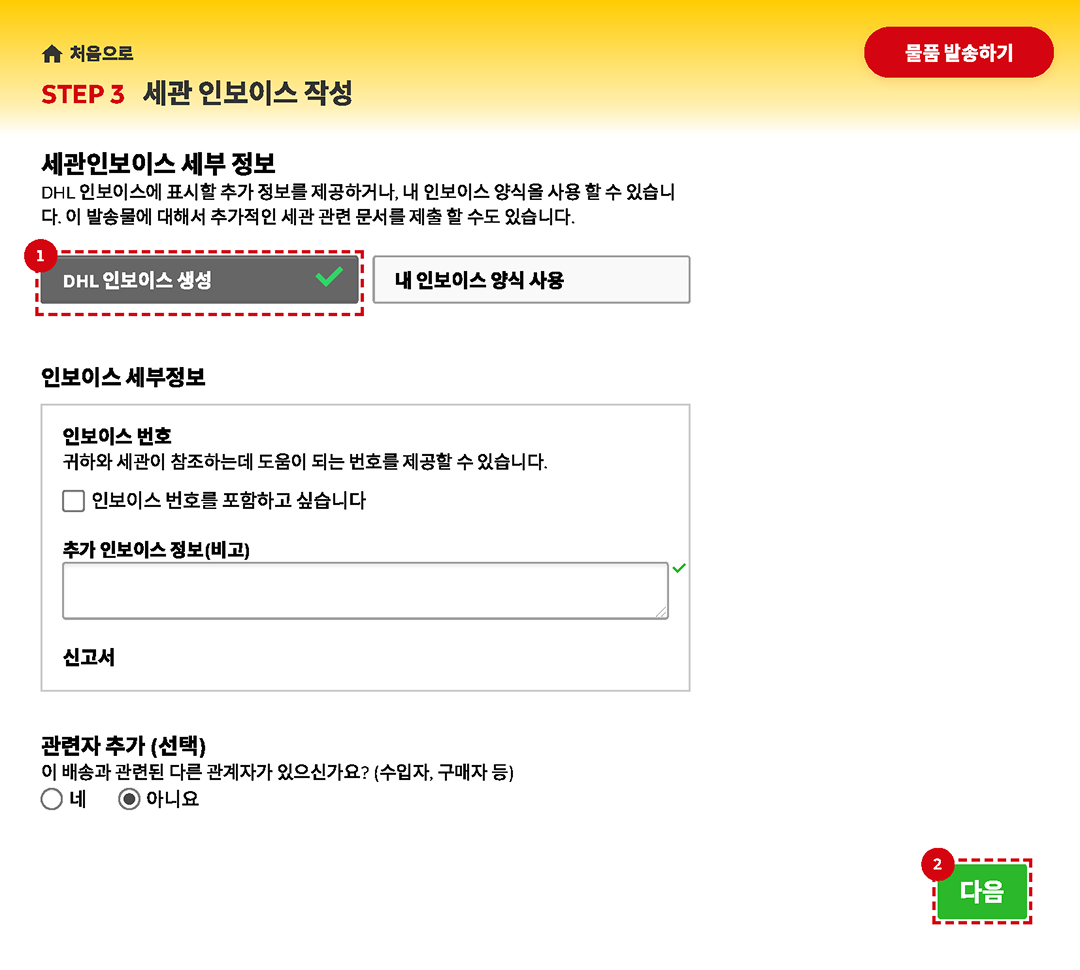
'DHL 인보이스 생성'을 선택하시면 앞서 입력한 물품 정보를 기준으로 자동으로 인보이스가 생성됩니다. 별도 인보이스 양식을 사용하시려면 '내 인보이스 양식'을 선택한 후 업로드 해주세요.
| STEP 4. 포장 종류 선택
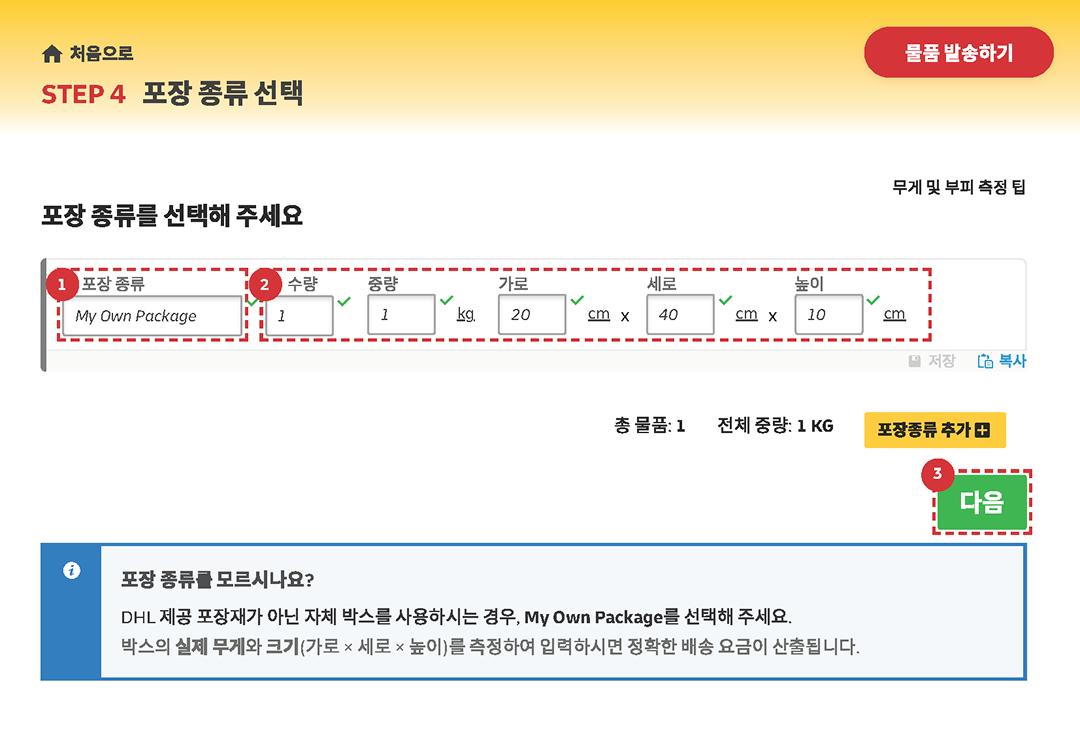
DHL 박스를 사용하는 경우 해당되는 박스를 선택하고, 자체 박스를 사용하는 경우 My Own Package를 선택한 뒤 사이즈를 입력합니다. 사이즈는 반드시 cm 기준으로 입력해주세요.
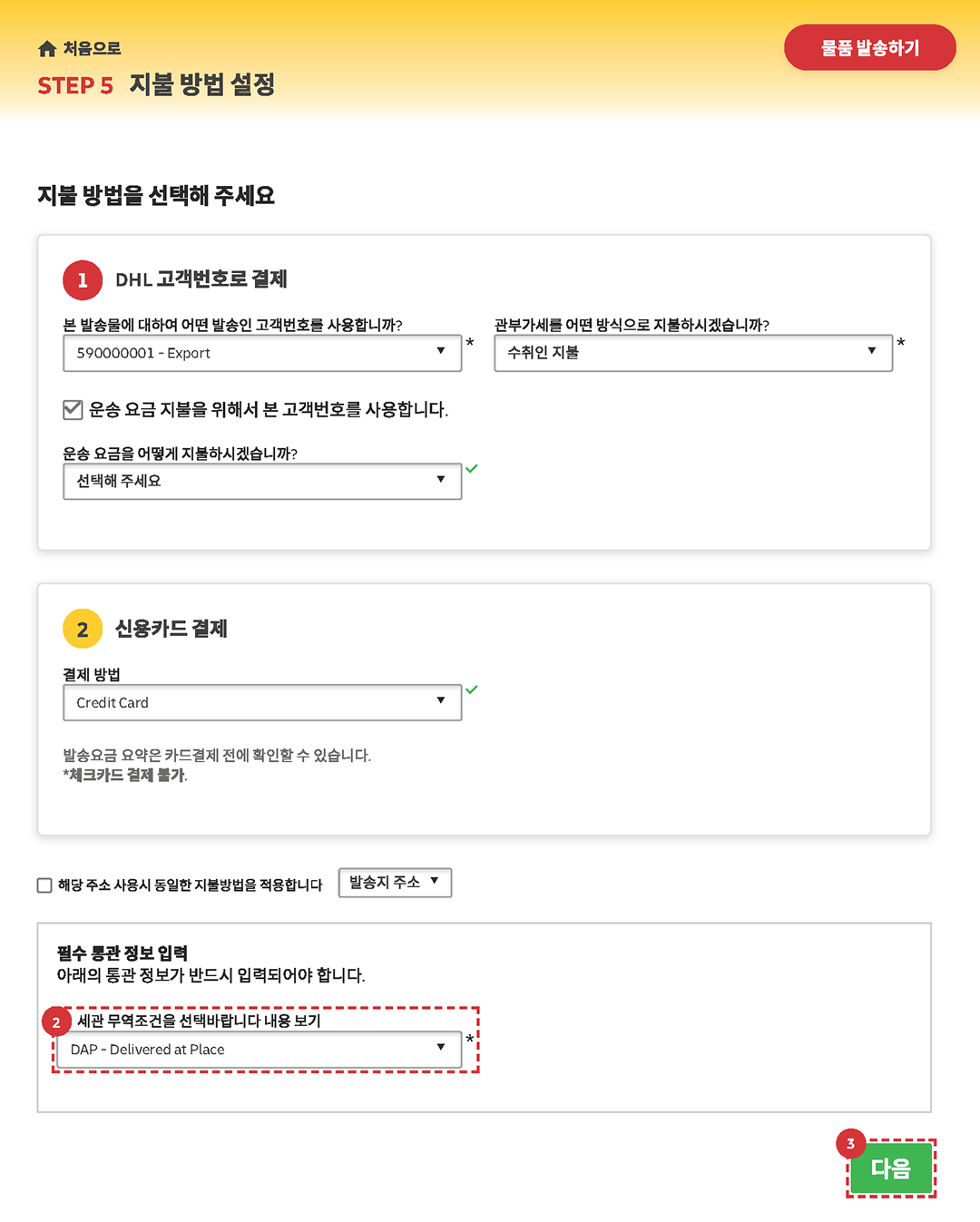
STEP 5. 지불 방법 설정
고객번호로 결제하는 경우 아래 사항을 확인해주세요.
- 본 발송물에 대하여 어떤 발송인 고객번호를 사용합니까? 발송 유형에 맞게 수출/수입 고객번호가 선택되어 있는지 확인합니다.
- 관부가세를 어떤 방식으로 지불하시겠습니까? 관부가세를 발송인과 수취인 중 누가 부담할지 선택합니다. 선택한 내용에 따라 페이지 하단 ②의 세관 무역조건이 자동으로 설정됩니다.
- 운송 요금을 어떻게 지불하시겠습니까? 위에서 선택한 수출/수입 고객번호와 동일한 고객번호를 선택합니다.
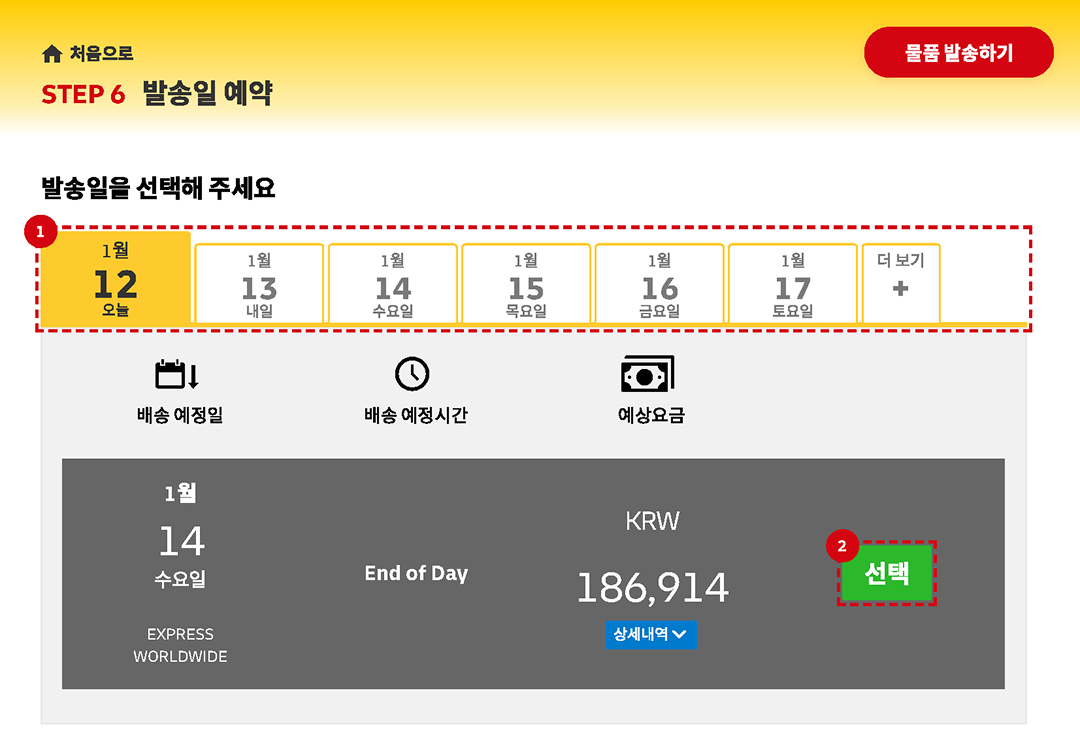
| STEP 6. 발송일 예약
발송일에 따라 배송 예정일이 달라집니다. 원하시는 일정을 선택해 주세요.
💡Tip
- Express 10:30, Express 12:00는 동일한 배송 예정일 내에서도 더 빠른 시간 안에 받아볼 수 있는 옵션입니다. 추가금이 부과되며, 시간을 맞추지 못한 경우 추가금은 전액 환불됩니다.
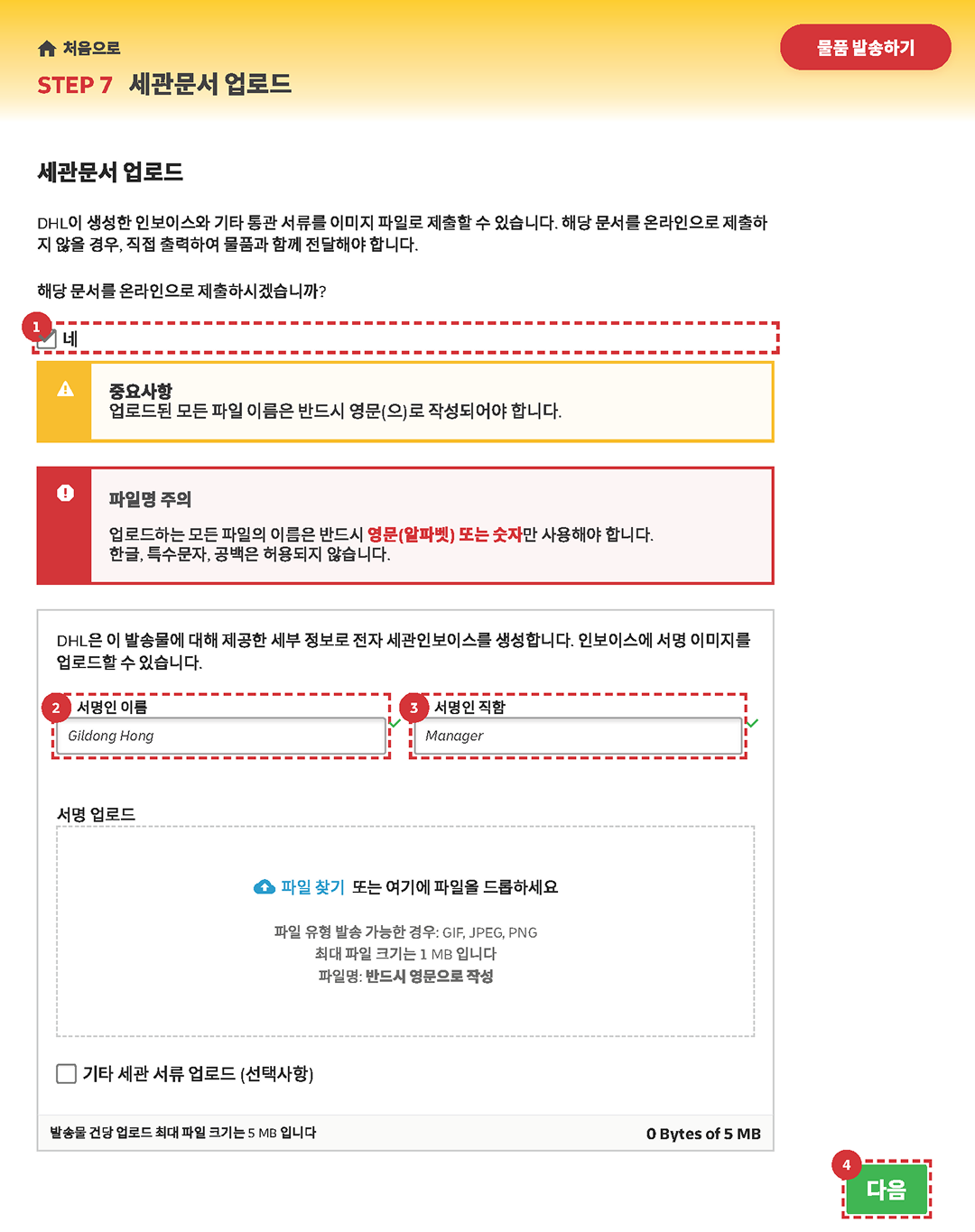
| STEP 7. 세관문서 업로드
세관문서를 온라인으로 제출하기를 선택한 후 서명인 이름과 직함을 입력하고 전자서명을 완료합니다.
💡Tip
추가 세관 서류가 있는 경우 기타 세관 서류 업로드(선택사항)에서 첨부할 수 있습니다.
파일명은 영문과 숫자만 사용할 수 있습니다. 한글, 특수문자, 공백이 포함된 경우 오류가 발생할 수 있습니다.
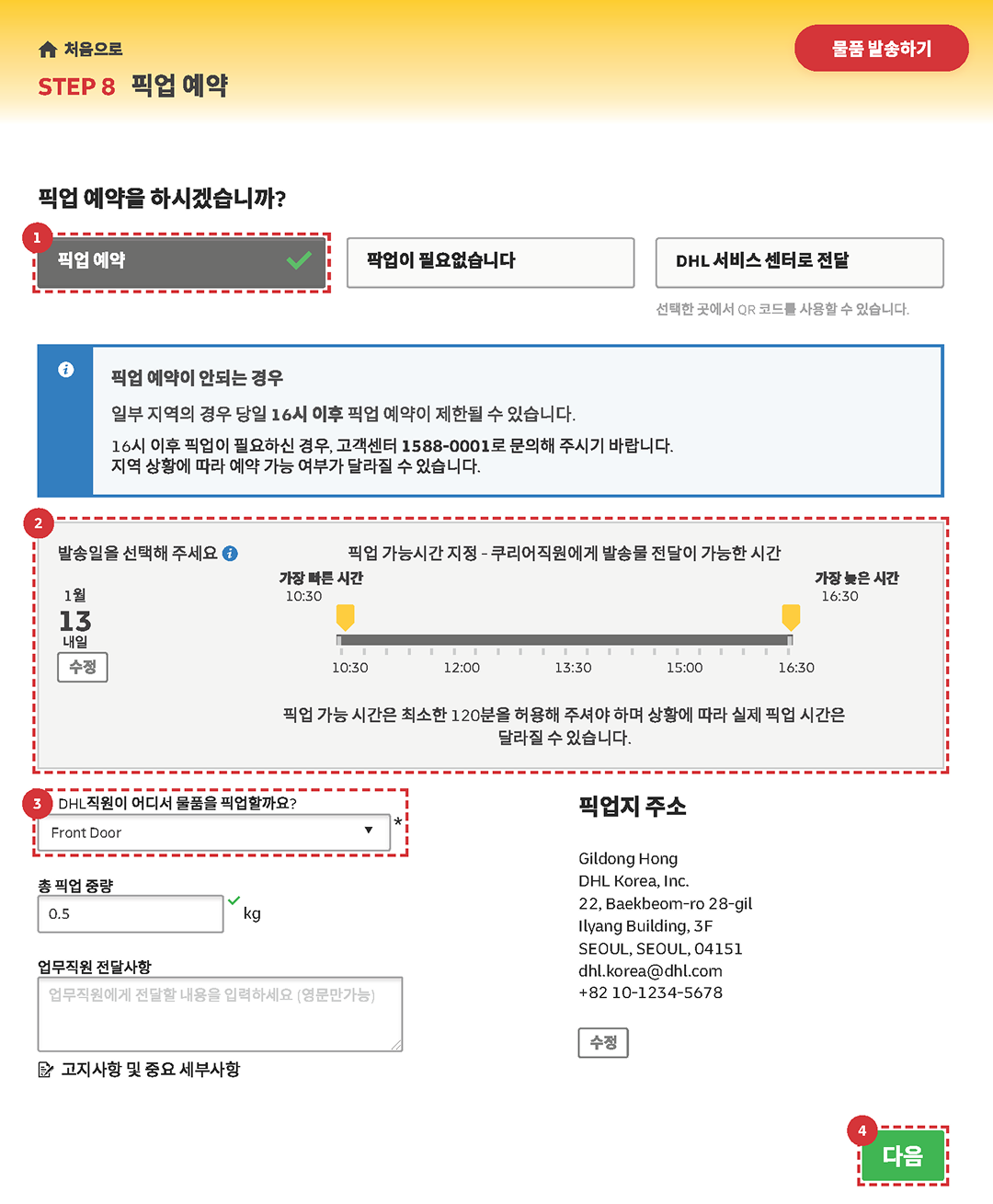
| STEP 8. 픽업 예약
하단의 픽업 가능 시간을 참고하여 여유있게 픽업 시간을 설정해주세요. 실제 픽업 시간은 상황에 따라 달라질 수 있습니다.
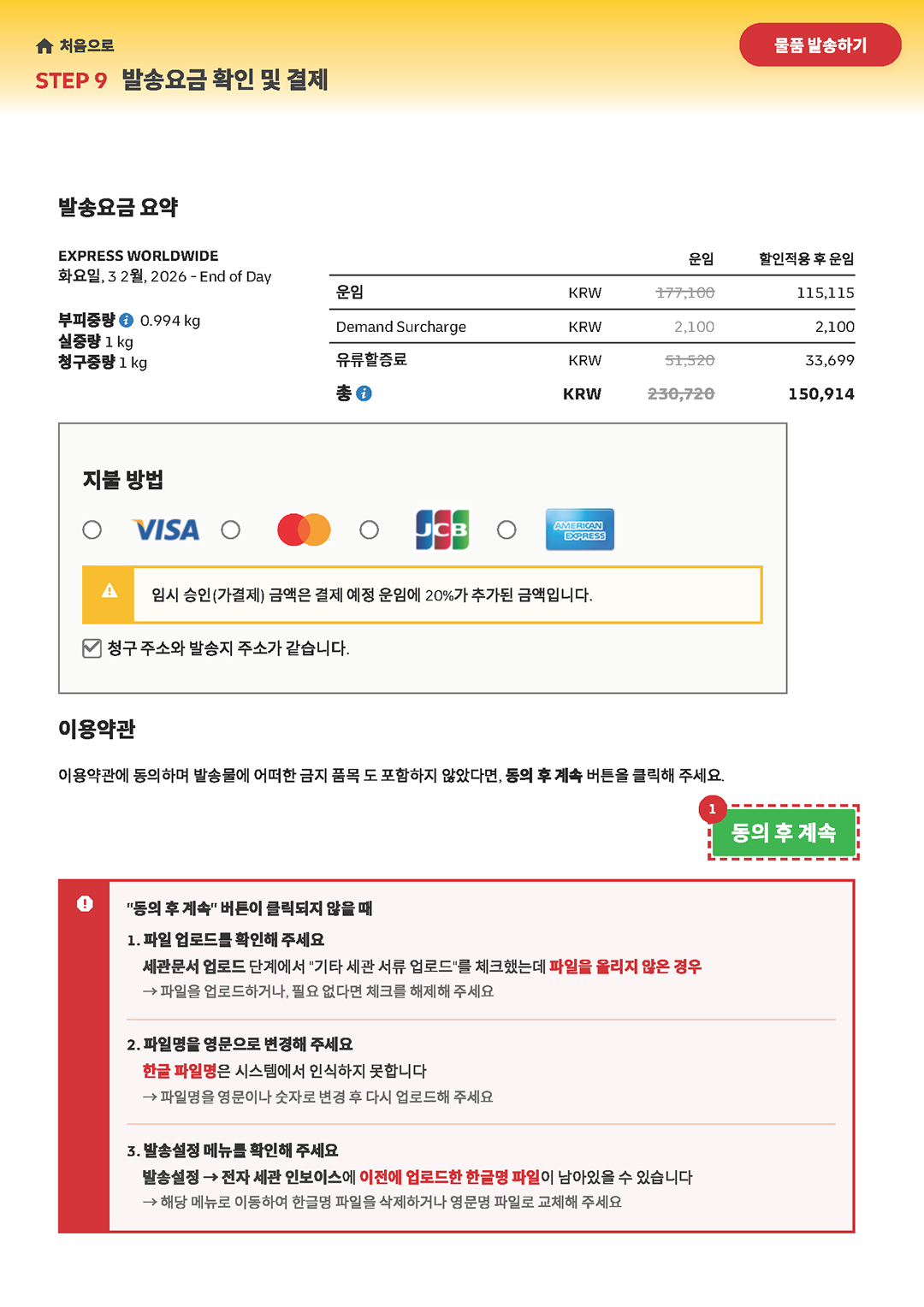
| STEP 9. 발송요금 확인 및 결제
최종 발송 요금을 확인하고 이용약관에 동의 후 동의 후 계속 버튼을 클릭합니다.
💡Tip
'동의 후 계속' 버튼이 클릭되지 않는 경우, 세관문서 업로드 단계에서 파일 업로드 여부와 파일명에 오류가 없는지 확인해주세요.
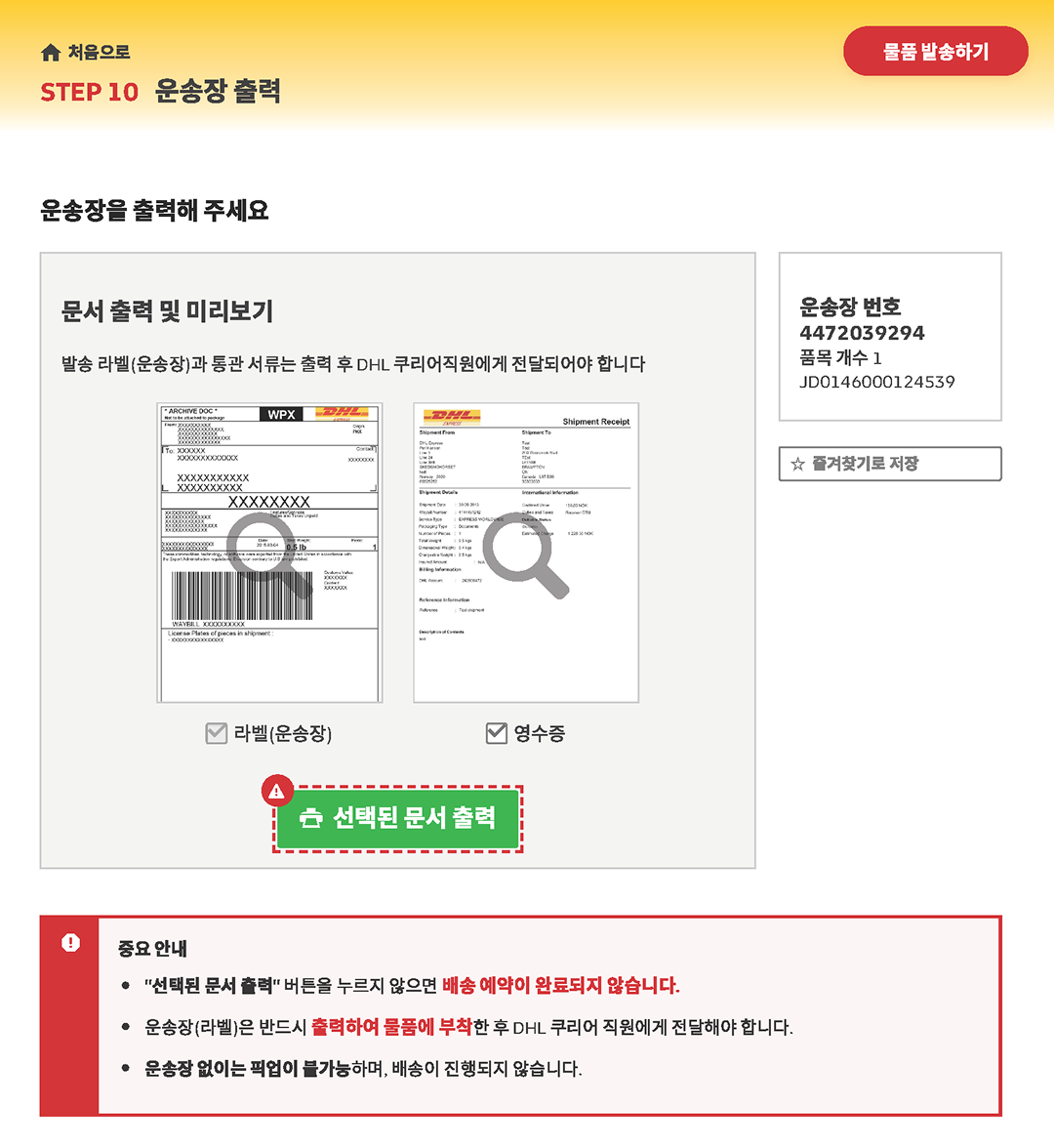
| STEP 10. 운송장 출력
운송장을 출력해야 예약이 완료됩니다. 반드시 '선택된 문서 출력'을 클릭해 주세요.
💡Tip
운송장(라벨)은 반드시 출력하여 물품에 부착한 후 DHL 쿠리어 직원에게 전달해야 합니다.
운송장 없이는 픽업이 불가하며 배송이 진행되지 않습니다.
발송 예약 과정에서 도움이 필요하시면 DHL 코리아 고객센터(1588-0001)로 문의해 주세요.


 공유
공유