

DHL 고객번호가 없는 개인 고객도 MyDHL+에서 별도의 회원가입 없이 해외 배송을 예약하고 신용카드로 결제할 수 있습니다. 이 가이드에서는 발송 예약 과정을 단계별로 안내합니다. 필수 입력 항목은 빨간색으로 표시되어 있으니, 순서대로 따라 입력하면 어렵지 않게 예약을 완료할 수 있습니다. MyDHL+ 발송 예약은 PC에서만 이용 가능합니다.
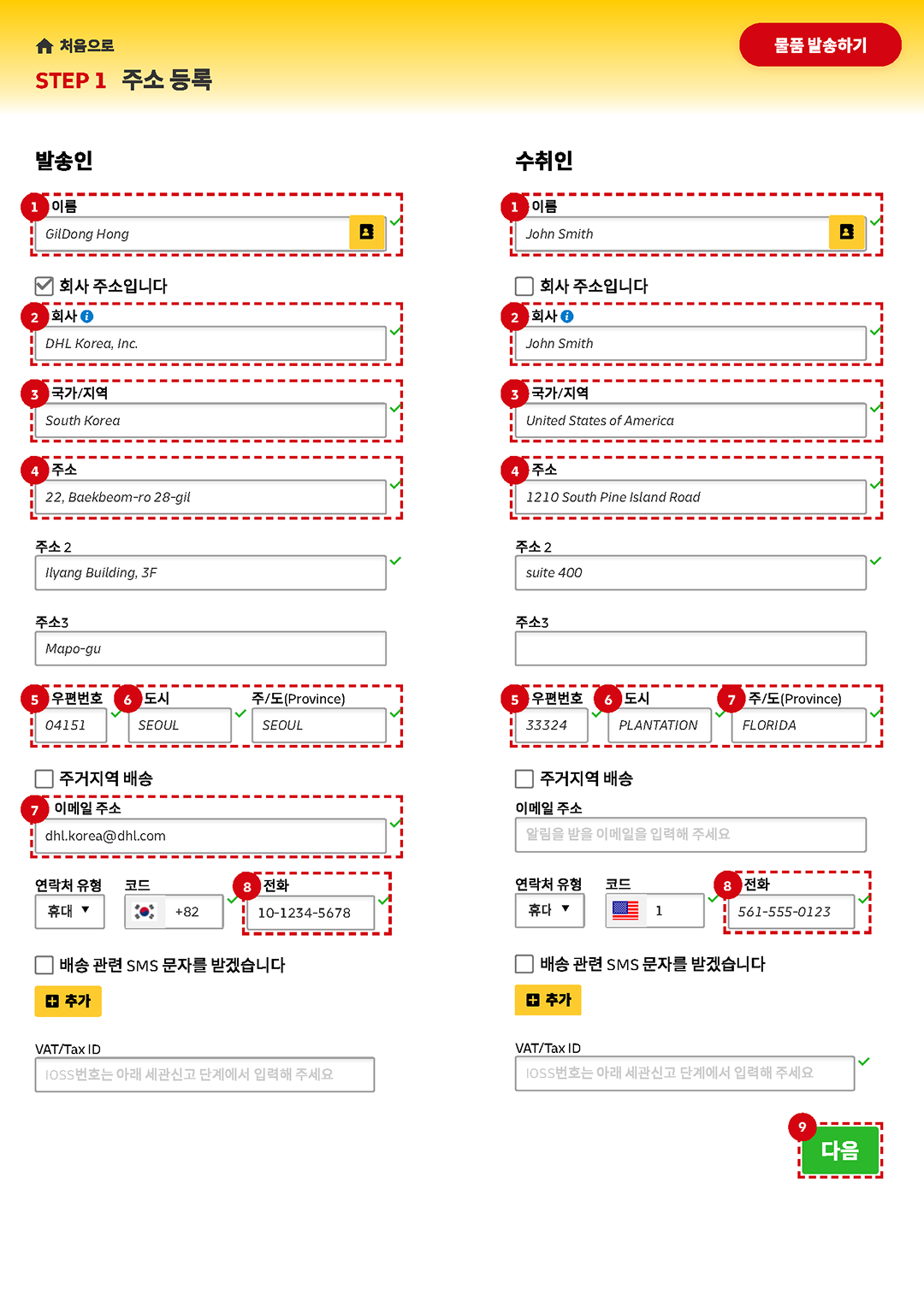
| STEP 1. 주소 등록
발송인과 수취인의 성함, 주소, 연락처를 모두 영어로 입력합니다.
💡Tip
- 주소를 저장해두면 다음 발송 시 편리하게 활용할 수 있습니다.
- 교체 버튼을 누르면 발송인과 수취인의 주소가 서로 바뀝니다.
- VAT/Tax ID는 해당되는 경우에만 입력합니다. 없는 경우 비워 두세요.
| STEP 2. 발송물 세부사항 입력
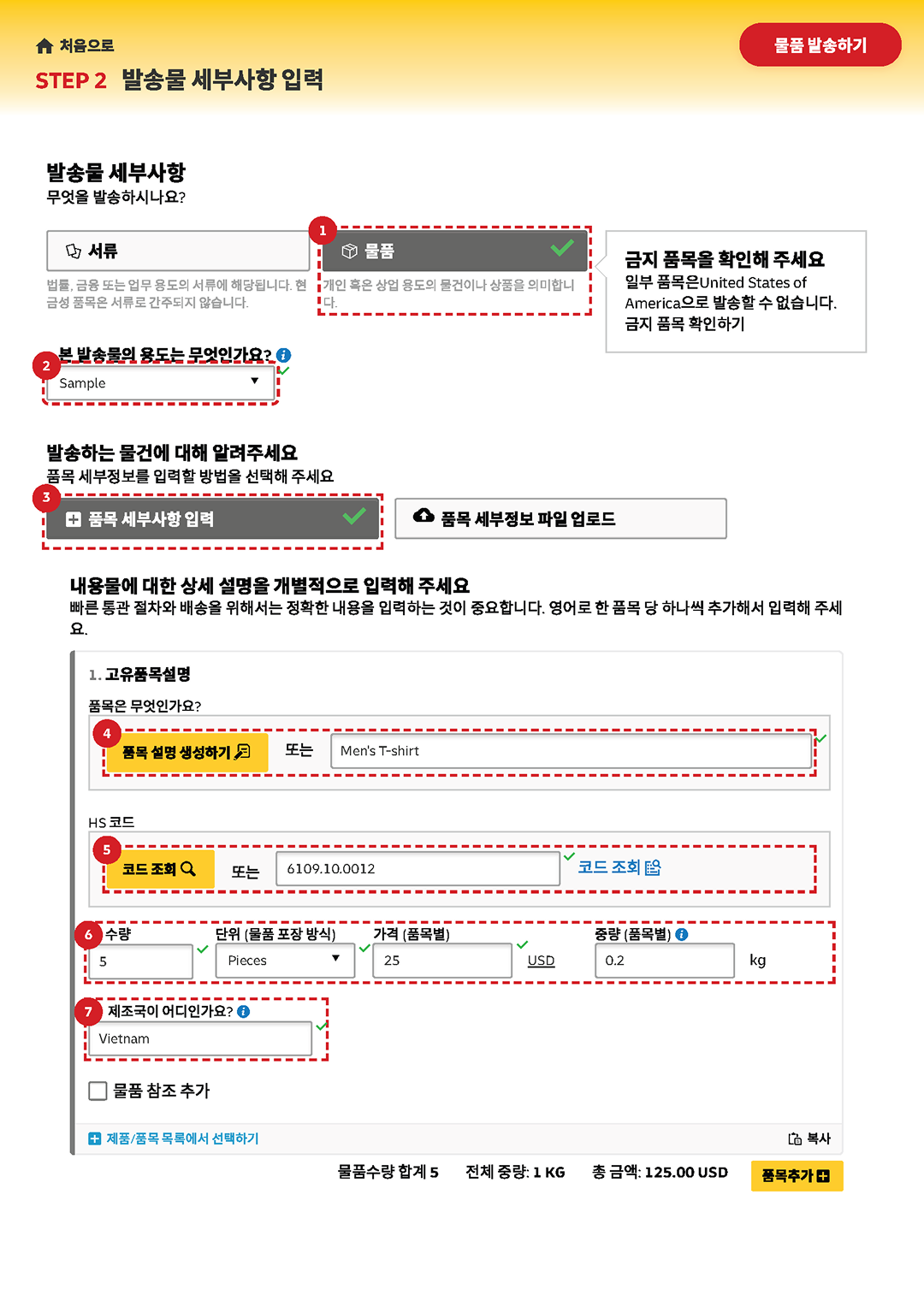
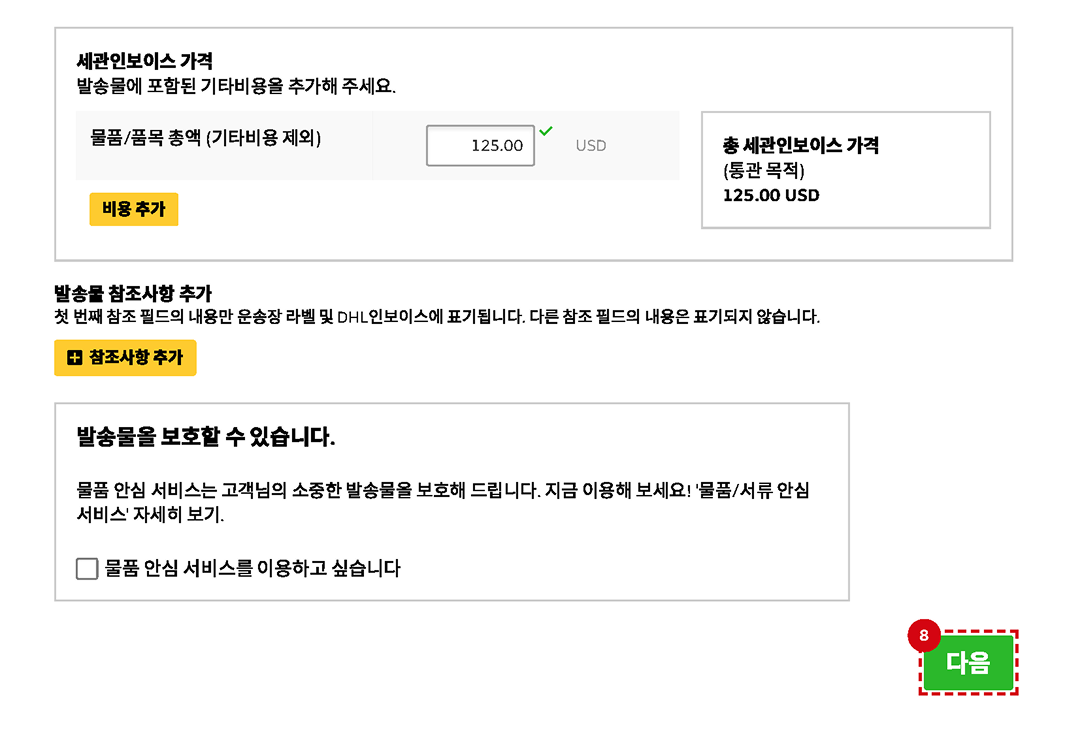
발송물의 용도를 선택하고 물품의 세부사항을 입력합니다. 입력한 내용을 바탕으로 인보이스 생성이 가능합니다.
💡Tip
- 원활한 통관을 위해 물품 정보를 정확하게 입력해주세요.
- HS Code는 세관이 물품 정보를 확인하기 위한 상품분류번호입니다.
| STEP 3. 세관 인보이스 작성
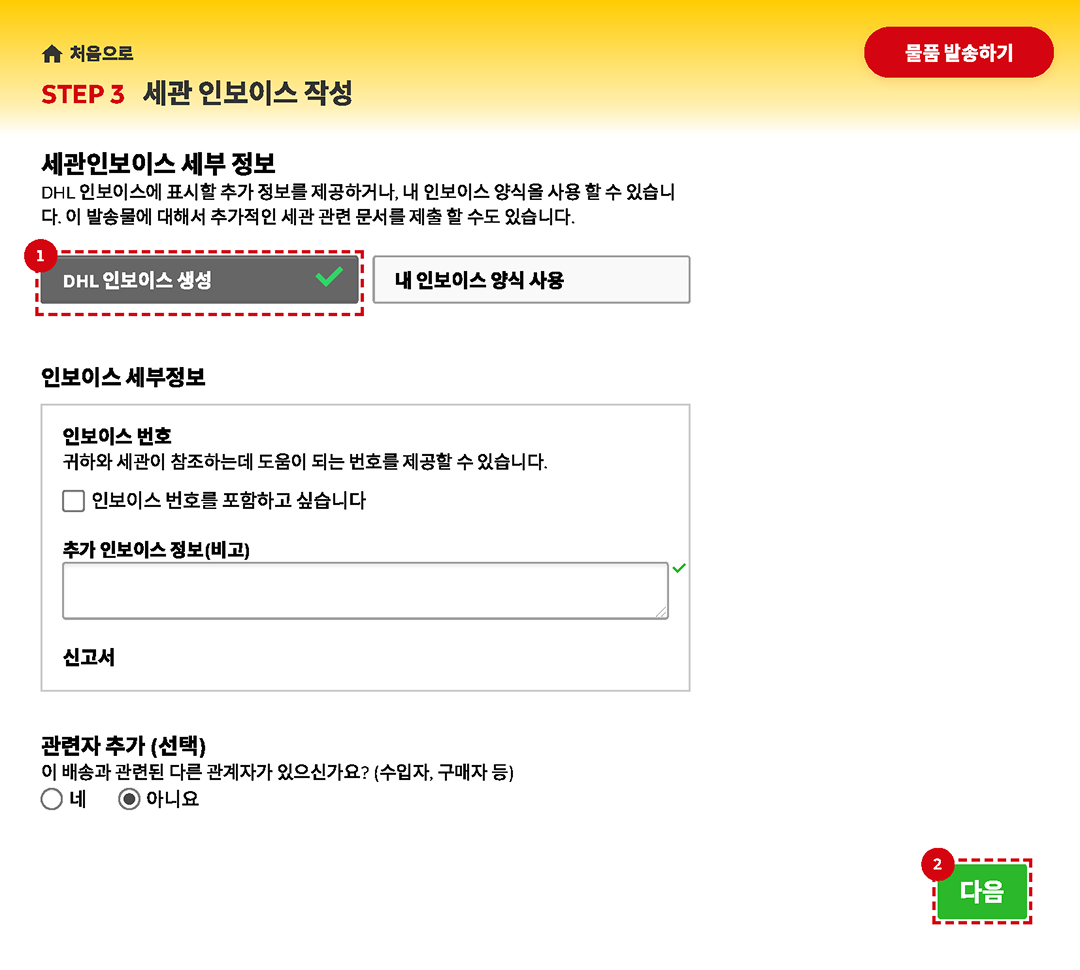
'DHL 인보이스 생성'을 선택하시면 앞서 입력한 물품 정보를 기준으로 자동으로 인보이스가 생성됩니다. 별도 인보이스 양식을 사용하시려면 '내 인보이스 양식'을 선택한 후 업로드 해주세요.
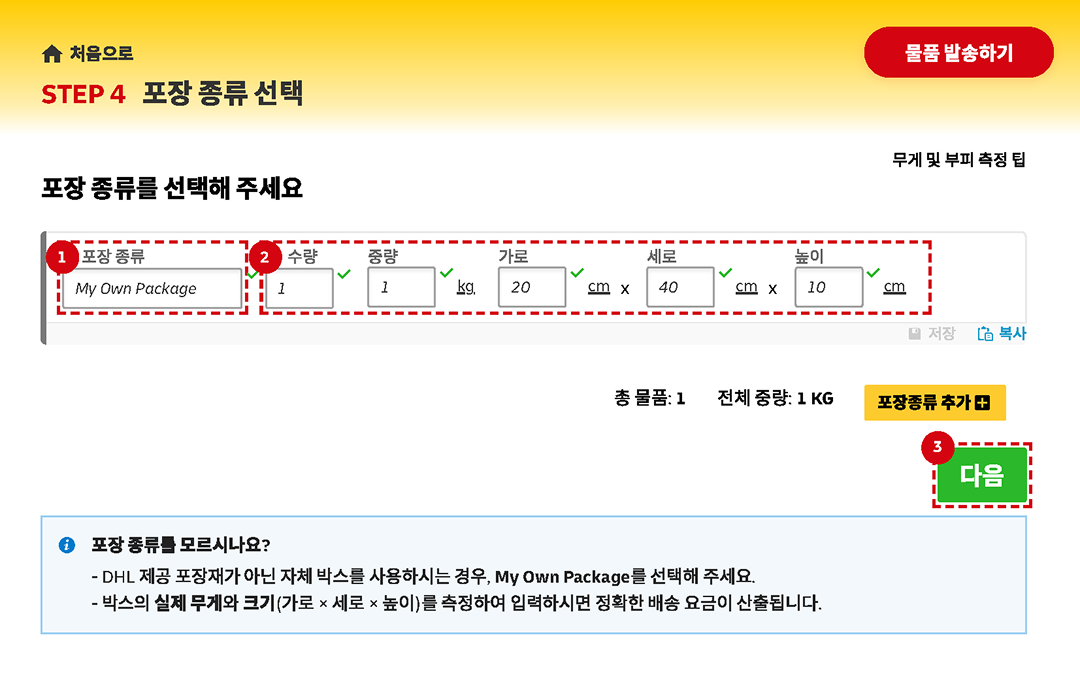
| STEP 4. 포장 종류 선택
DHL 박스를 사용하는 경우 해당되는 박스를 선택하고, 자체 박스를 사용하는 경우 My Own Package를 선택한 뒤 사이즈를 입력합니다. 사이즈는 반드시 cm 기준으로 입력해주세요.
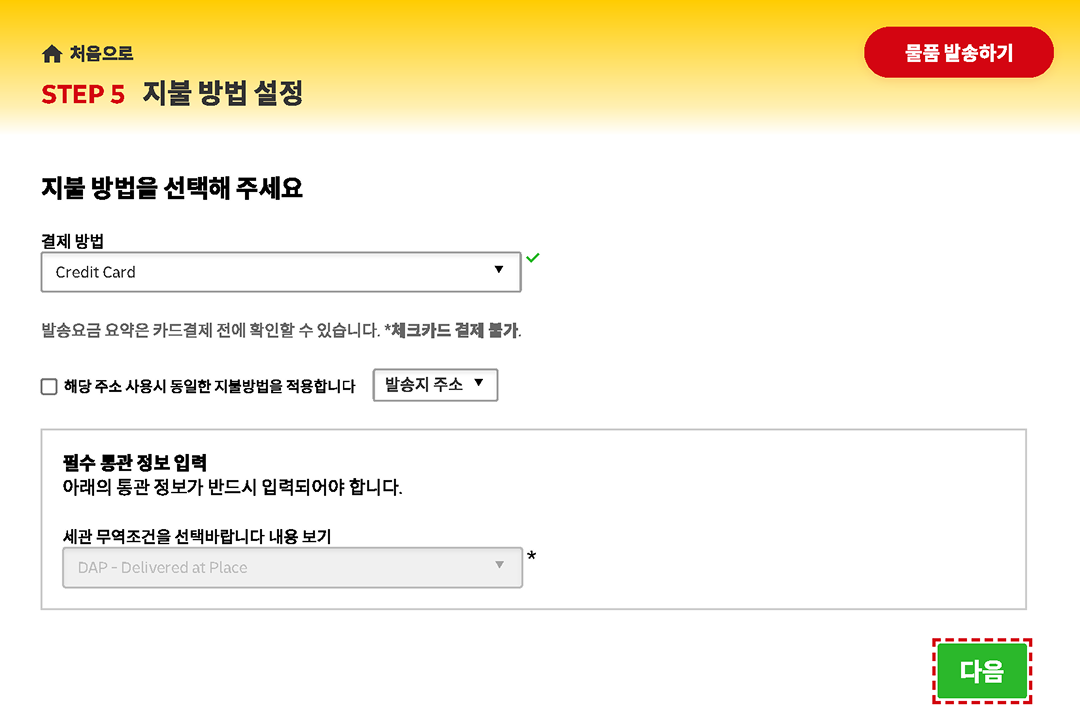
STEP 5. 지불 방법 설정
신용카드를 선택합니다. 체크카드는 결제가 불가하므로 반드시 신용카드를 사용해 주세요.
💡Tip
- 고객번호를 이용해 발송 예약하는 경우 지불 방법 설정이 다릅니다. MyDHL+ 이용 안내 | 기업 고객 발송 예약 방법 을 참고해주세요.
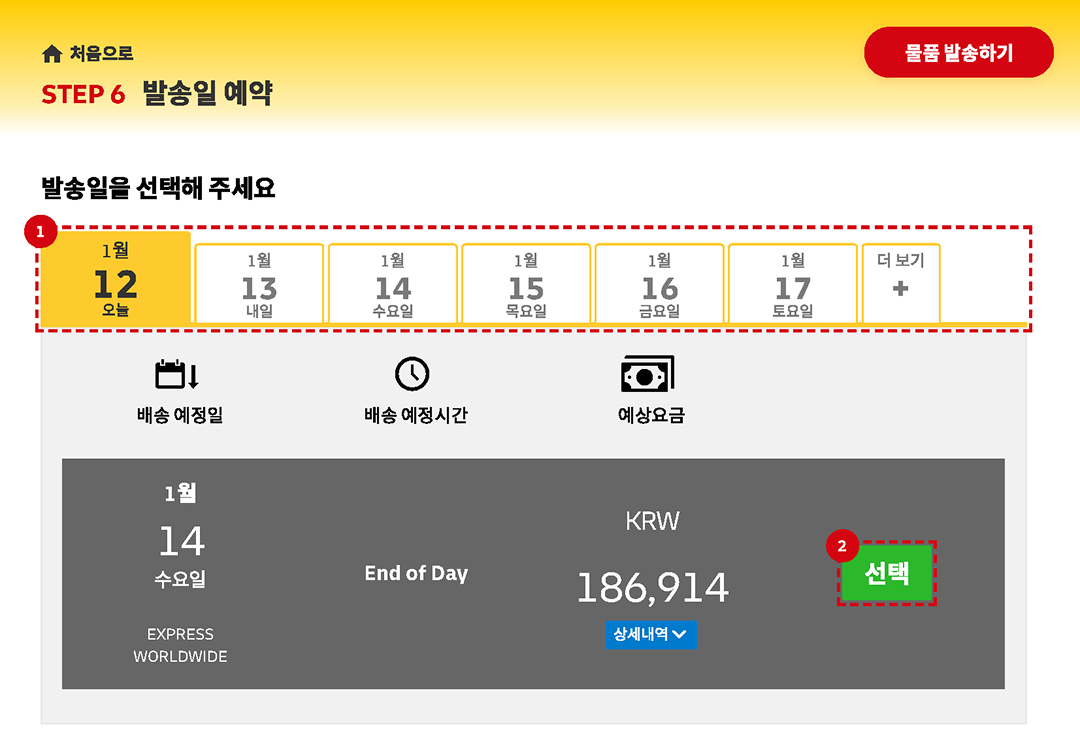
| STEP 6. 발송일 예약
발송일에 따라 배송 예정일이 달라집니다. 원하시는 일정을 선택해 주세요.
💡Tip
- Express 10:30, Express 12:00는 동일한 배송 예정일 내에서도 더 빠른 시간 안에 받아볼 수 있는 옵션입니다. 추가금이 부과되며, 시간을 맞추지 못한 경우 추가금은 전액 환불됩니다.
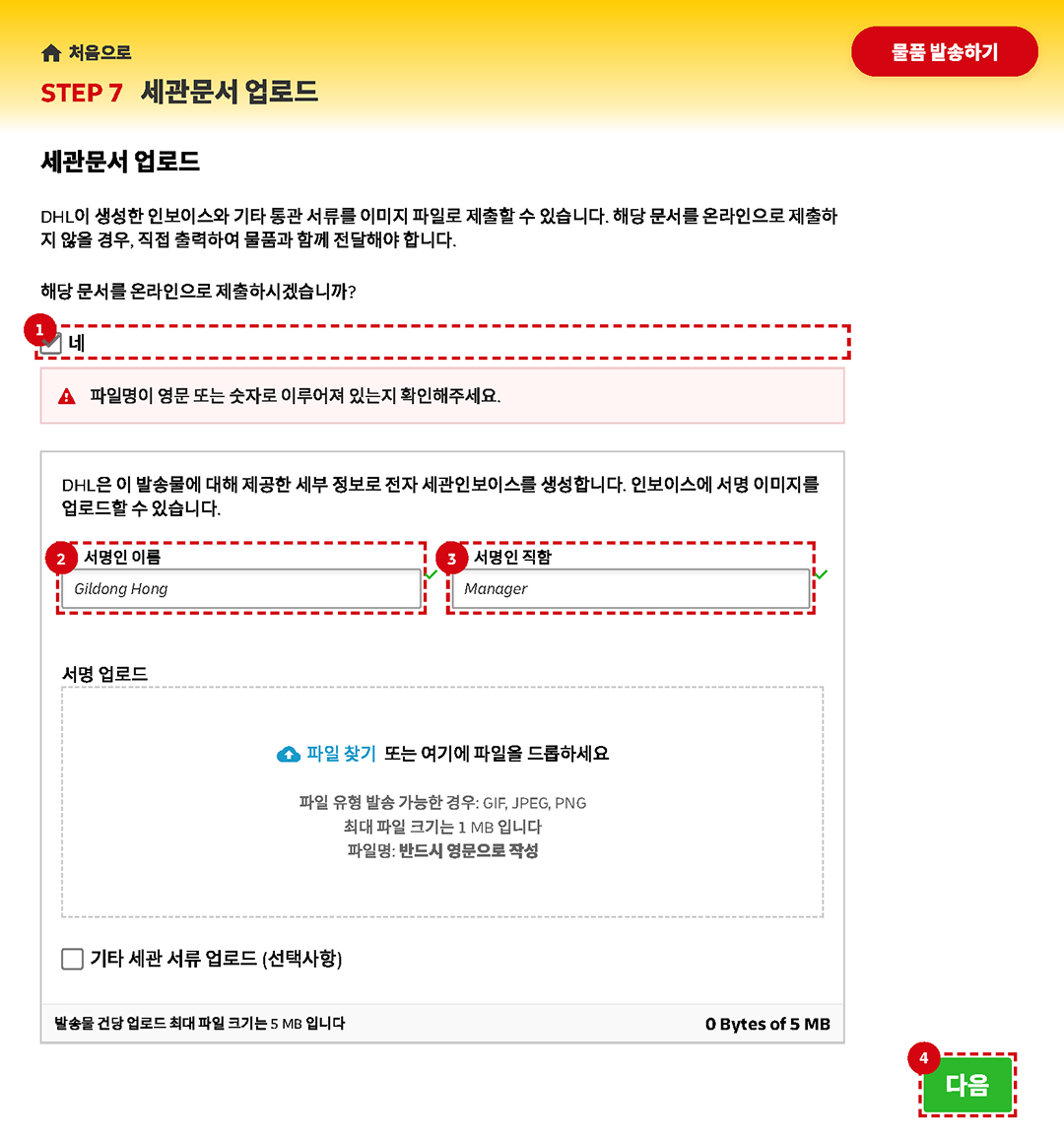
| STEP 7. 세관문서 업로드
세관문서를 온라인으로 제출하기를 선택한 후 서명인 이름과 직함을 입력하고 전자서명을 완료합니다.
💡Tip
추가 세관 서류가 있는 경우 기타 세관 서류 업로드(선택사항)에서 첨부할 수 있습니다.
파일명은 영문과 숫자만 사용할 수 있습니다. 한글, 특수문자, 공백이 포함된 경우 오류가 발생할 수 있습니다.
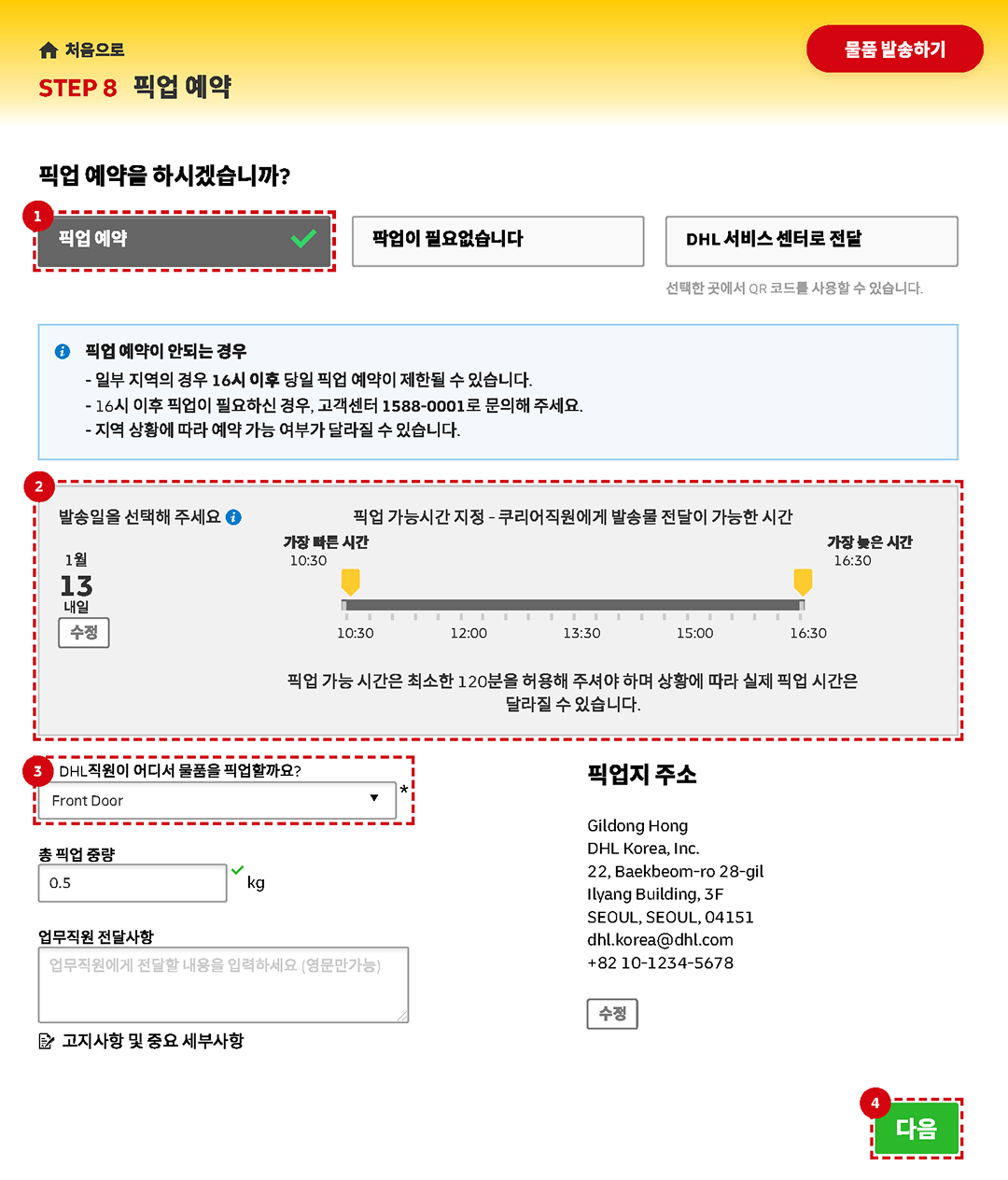
| STEP 8. 픽업 예약
하단의 픽업 가능 시간을 참고하여 여유있게 픽업 시간을 설정해주세요. 실제 픽업 시간은 상황에 따라 달라질 수 있습니다.
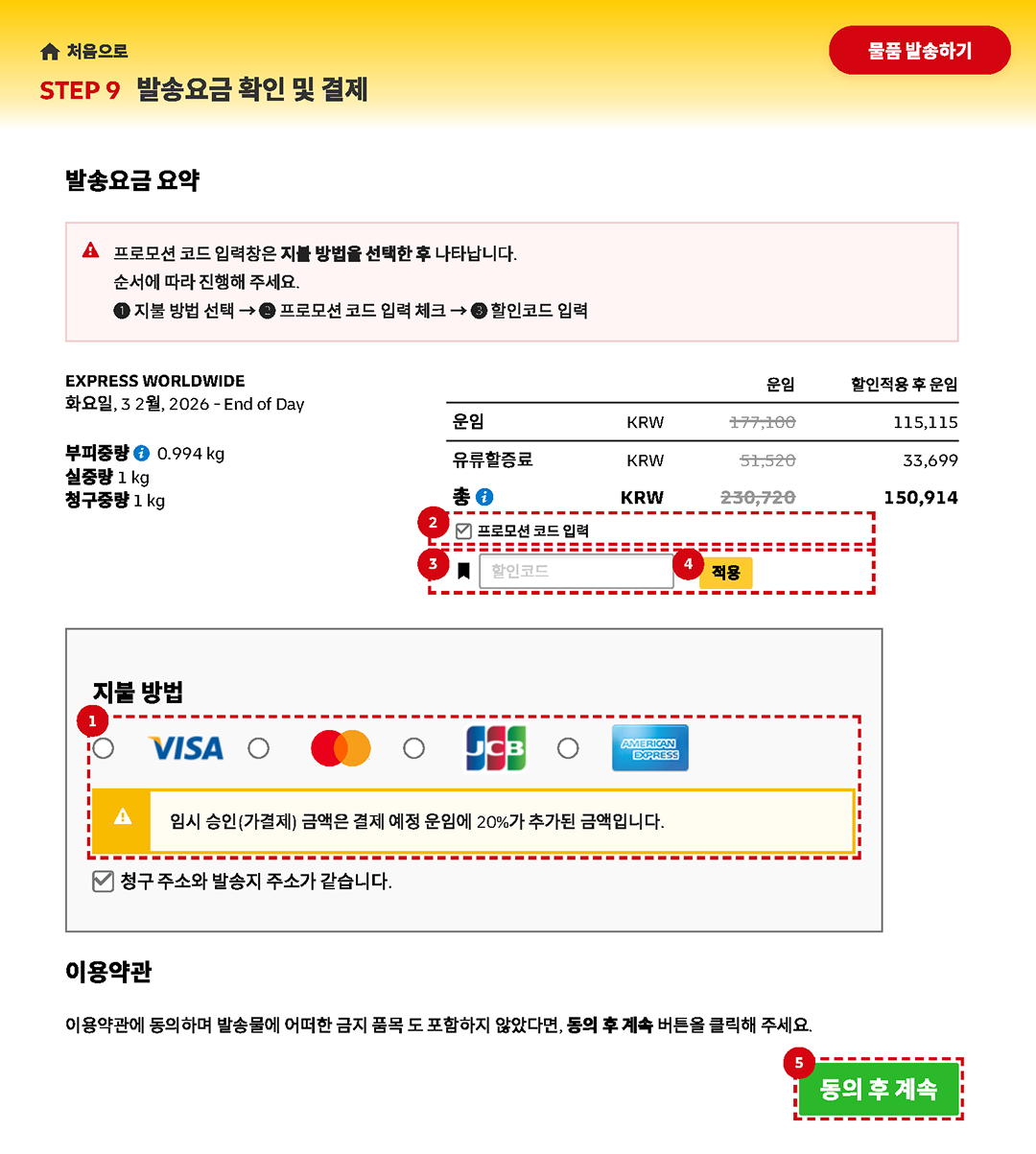
| STEP 9. 발송요금 확인 및 결제
최종 발송 요금을 확인합니다. 표시되는 요금은 입력한 물품 정보에 따른 예상 요금입니다. 프로모션 코드가 있는 경우, 아래 순서에 따라 입력하셔야 할인이 적용됩니다.
프로모션 코드가 있는 경우
① 지불 방법에서 카드사를 먼저 선택한 후
② 프로모션 코드 입력란에 체크합니다.
③ 할인코드 입력창이 뜨면 할인코드를 입력하고 적용 버튼을 클릭합니다.
|
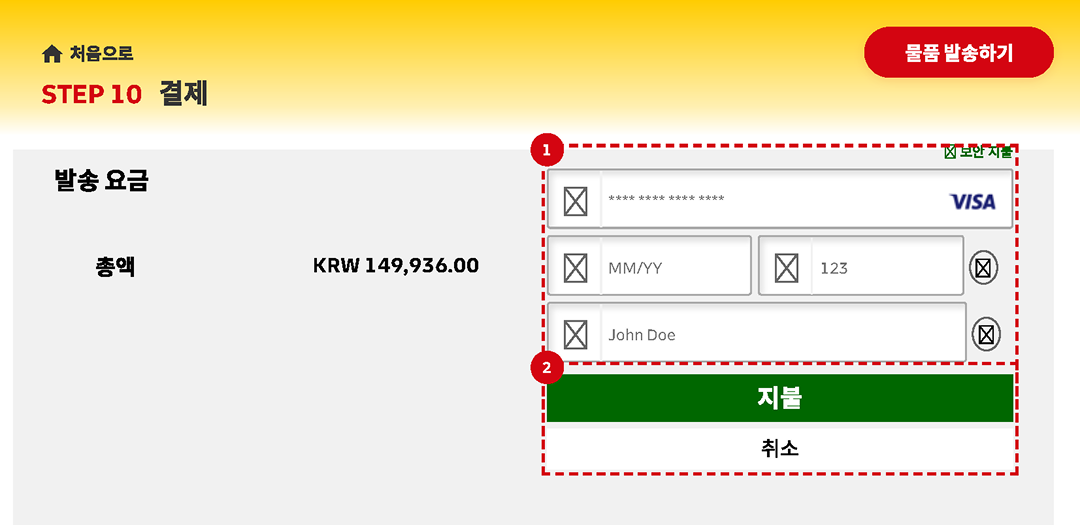
| STEP 10. 결제
신용카드 정보를 입력하고 지불 버튼을 클릭합니다. 입력해주신 실제 중량과 부피 중량을 기준으로 1차 결제가 진행되며, DHL에서 재측정한 실제 중량과 부피 중량에 따라 2차 추가 결제 또는 차감 결제가 이루어집니다.
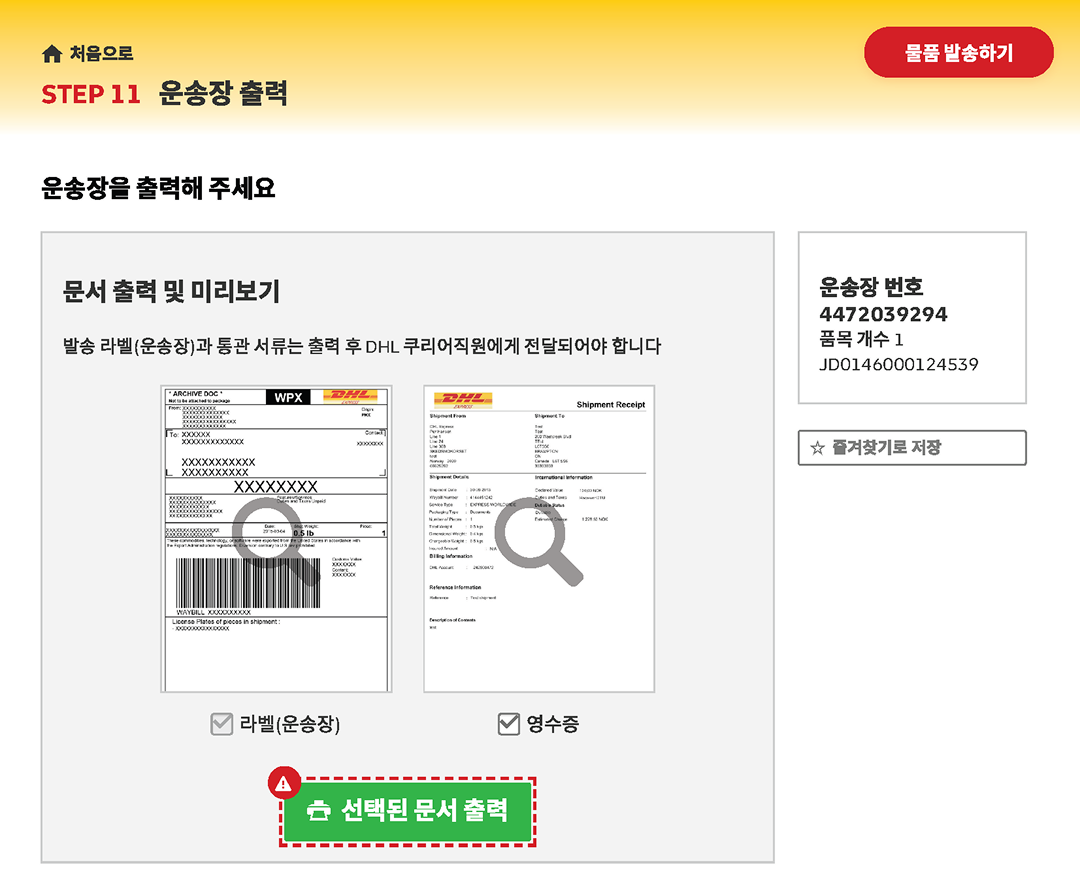
| STEP 11. 운송장 출력
운송장을 출력해야 예약이 완료됩니다. 반드시 '선택된 문서 출력'을 클릭해 주세요.
💡Tip
운송장(라벨)은 반드시 출력하여 물품에 부착한 후 DHL 쿠리어 직원에게 전달해야 합니다.
운송장 없이는 픽업이 불가하며 배송이 진행되지 않습니다.
발송 예약 과정에서 도움이 필요하시면 DHL 코리아 고객센터(1588-0001)로 문의해 주세요.


 공유
공유