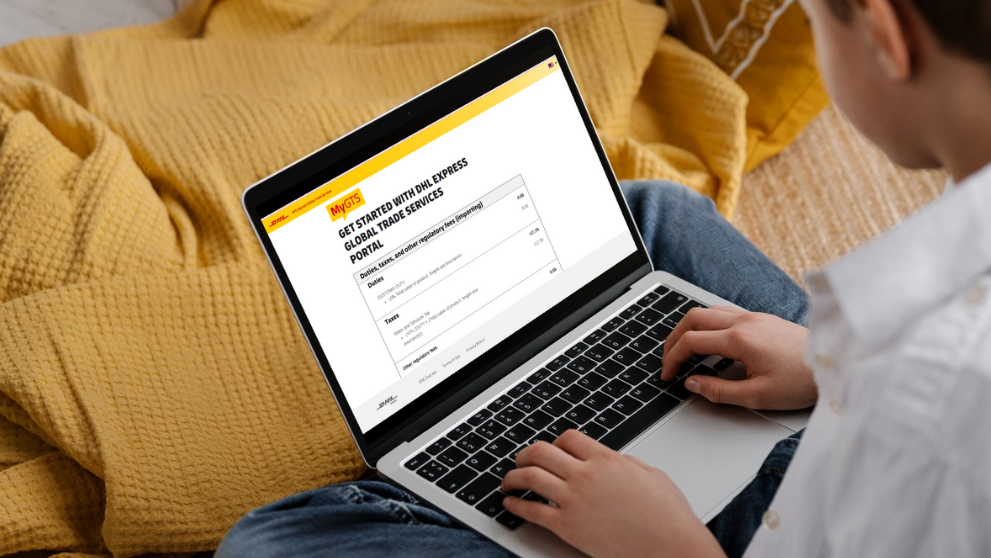

การทำความเข้าใจรหัส Harmonized System (HS) ของสินค้าของคุณที่ส่งออกหรือนำเข้าเป็นสิ่งสำคัญในการทำธุรกิจการค้าระหว่างประเทศ เพื่อให้ขั้นตอนนี้ง่ายขึ้น DHL Express Thailand มีเครื่องมือที่สะดวกและใช้งานได้ง่ายบนเว็บไซต์ มาช่วยให้คุณค้นหา HS Code สำหรับการส่งออกและนำเข้าสินค้าของทุกประเทศได้อย่างรวดเร็ว
แค่ทำตาม 4 ขั้นตอนนี้ก็เริ่มค้นหา HS Code ของคุณได้เลย!
ขั้นตอนที่ 1: เข้าเว็บไซต์ MyGTS
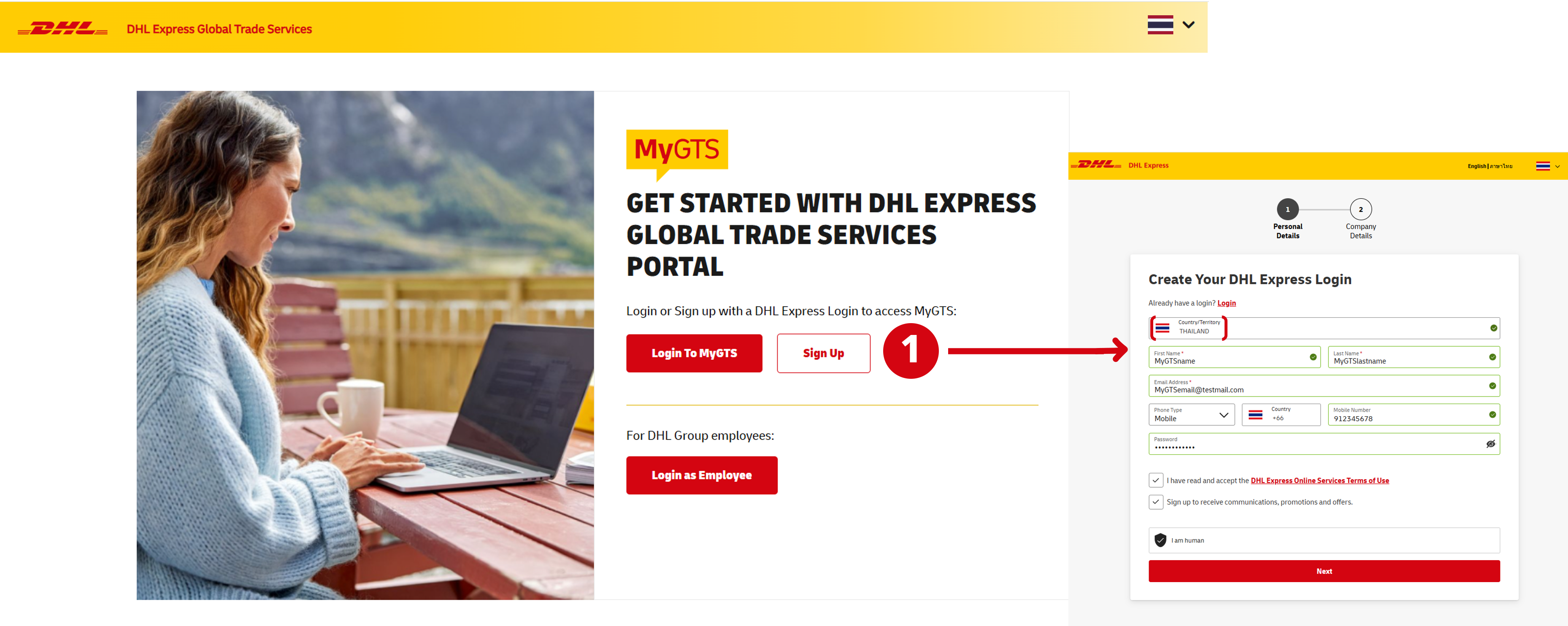
เริ่มต้นด้วยการเข้าเว็บไซต์ DHL Express Global Trade Services (MyGTS) ที่มีอินเทอร์เฟซที่ใช้งานง่าย
โดยคุณต้องมีบัญชี MyGTS ก่อนเข้าใช้งาน ถ้ามีแล้ว ให้คลิก ‘Login to MyGTS’
ถ้ายังไม่มี ให้คลิก ‘Sign Up’ กรอกแบบฟอร์ม และอย่าลืมเลือกประเทศเป็น 'Thailand'
จากนั้นคลิก ‘Continue’ และยืนยันบัญชีด้วยรหัสที่ส่งไปทางอีเมลของคุณ
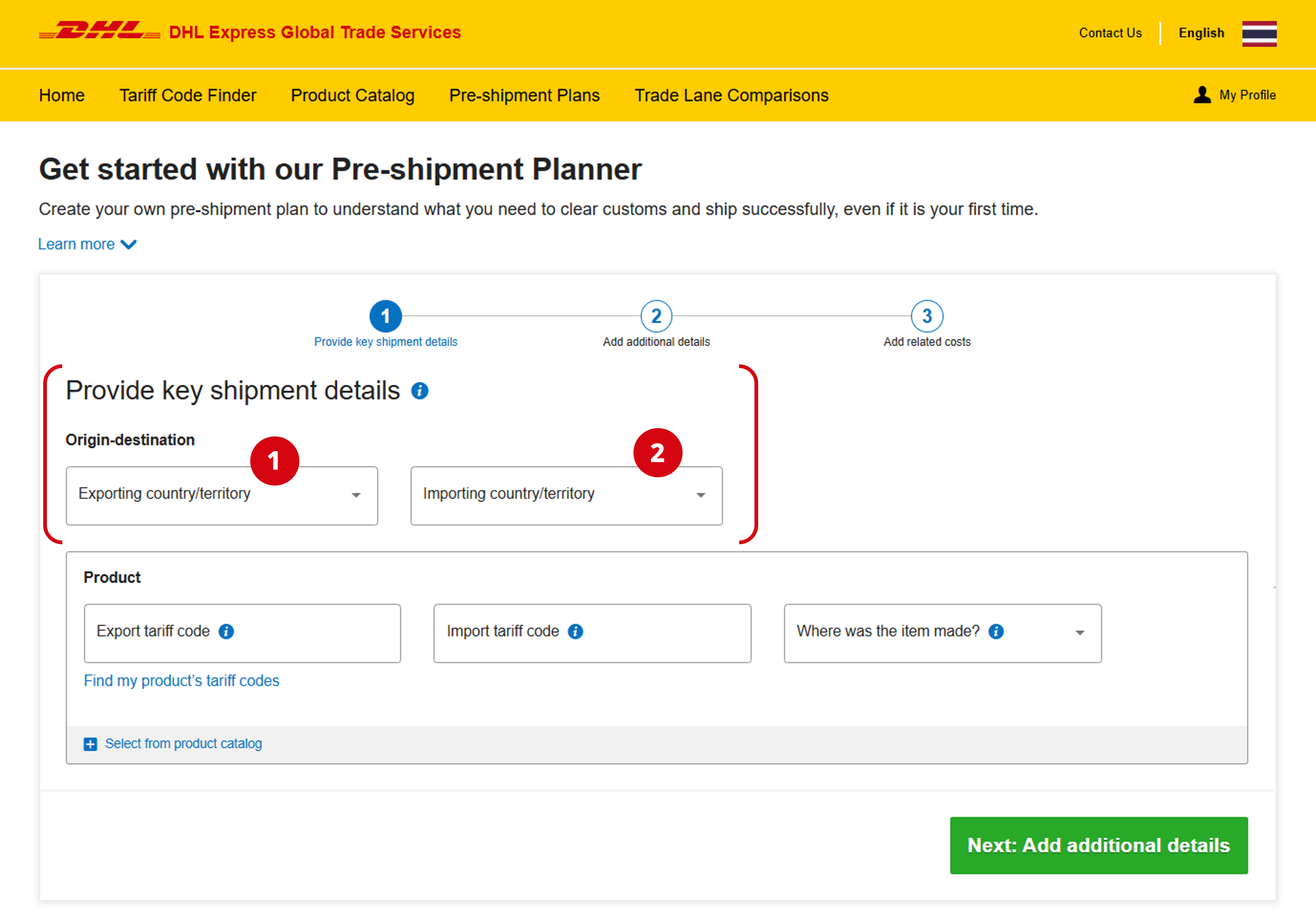
ขั้นตอนที่ 2: ระบุประเทศส่งออกและนำเข้า
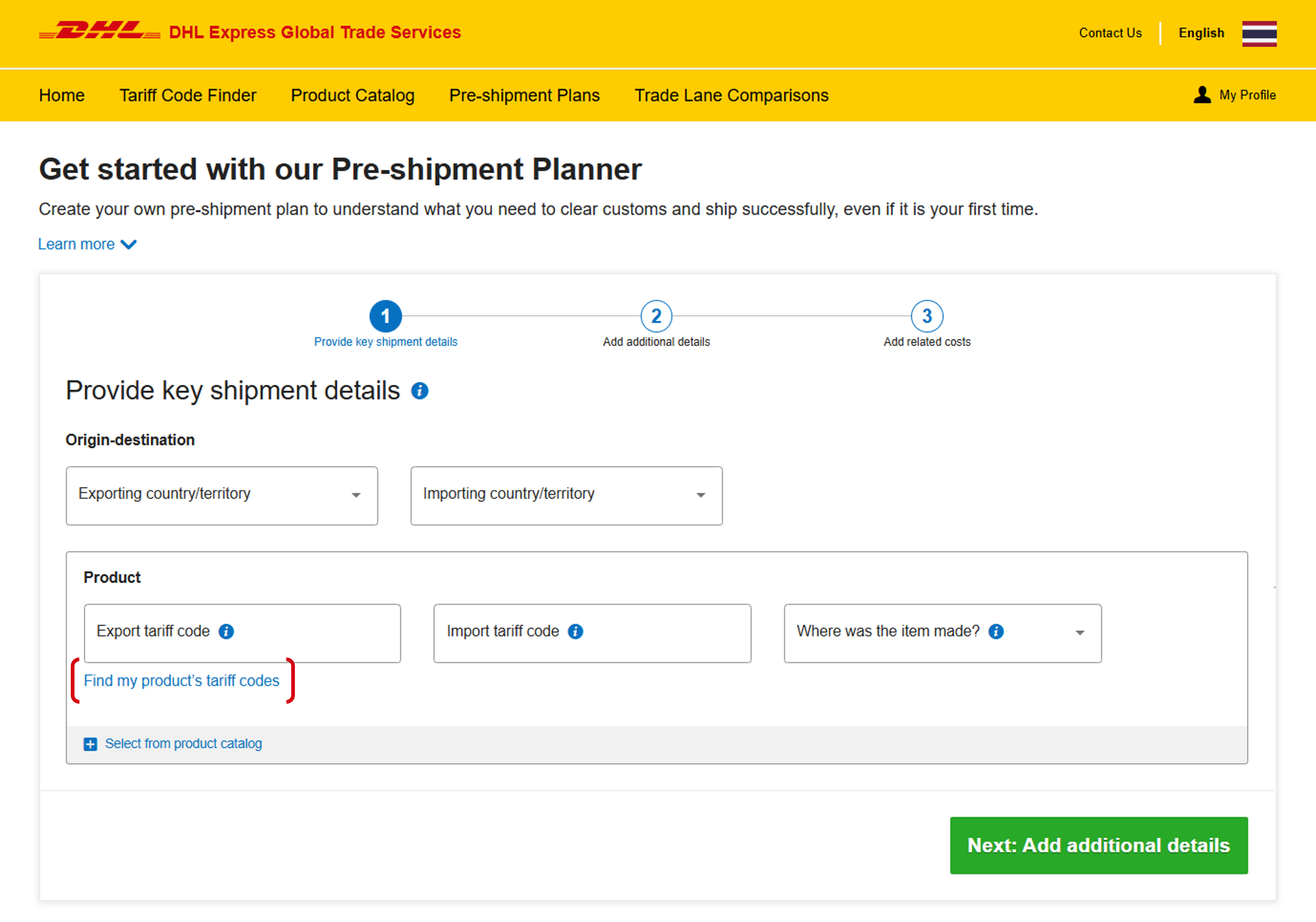
เลือกประเทศที่ส่งออก ‘Exporting country’ และประเทศที่นำเข้า ‘Importing country’ สำหรับสินค้าของคุณ
ขั้นตอนที่ 3: เริ่มการค้นหา
MyGTS ทำได้มากกว่าการค้นหา HS Code ถ้าคุณต้องการตรวจสอบเอกสารศุลกากร หรือคำนวณต้นทุนรวมและภาษีศุลกากร ก็สามารถกรอก HS Code เพื่อรับข้อมูลได้ทันที
ถ้าต้องการค้นหา HS Code ของสินค้า ให้คลิก "Find My Product's Tariff Codes"
ขั้นตอนที่ 4: ค้นหา HS Code ของสินค้า
มี 2 วิธีในการค้นหา HS Code แบบสมบูรณ์
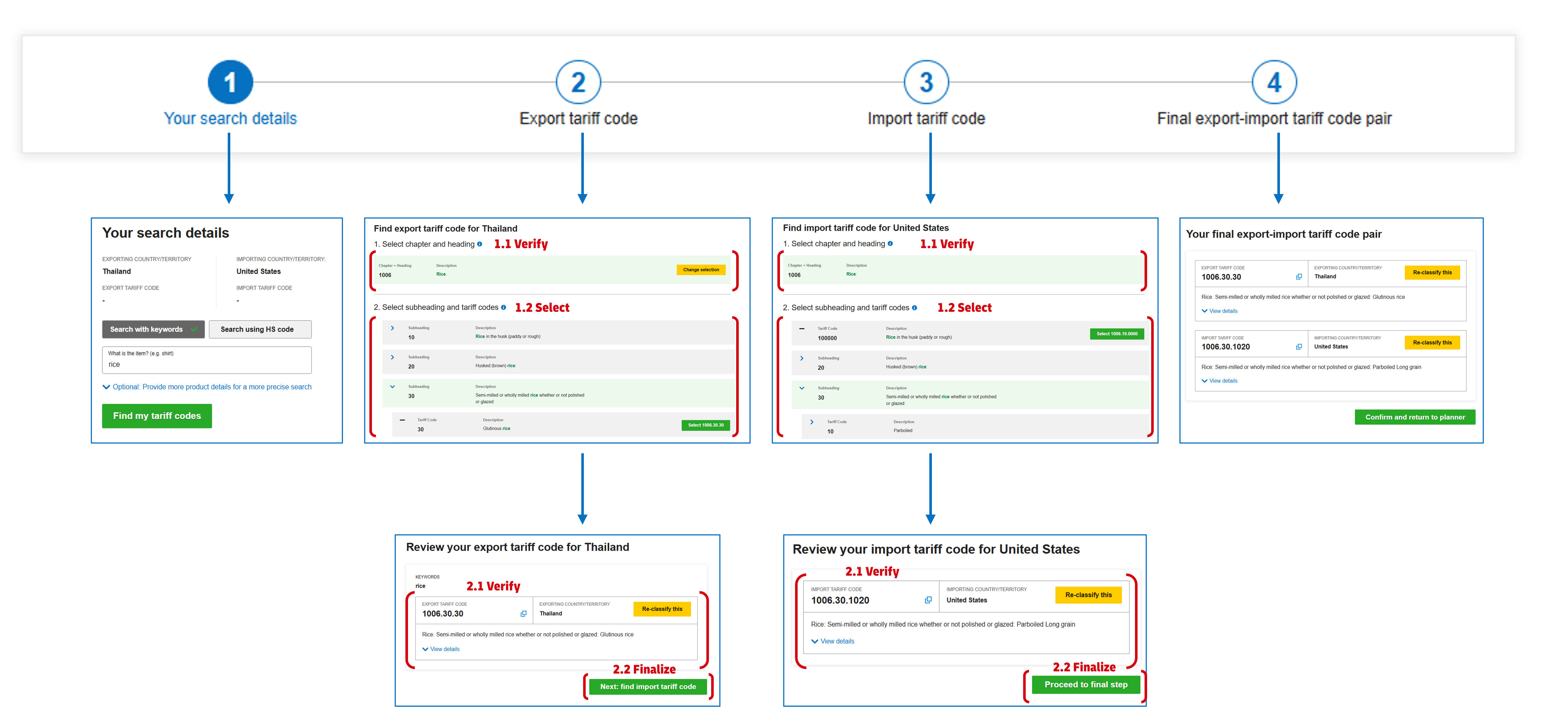
ค้นหาด้วยคำอธิบายสินค้า (Description)
ทำตามขั้นตอนนี้เพื่อค้นหา HS Code สำหรับทั้งประเทศส่งออกและประเทศนำเข้า
กรอกคำสำคัญ (keyword) ที่อธิบายสินค้าของคุณได้ถูกต้องที่สุด แล้วคลิก 'Find My Tariff Codes.'
ตรวจสอบผลลัพธ์และเลือก HS Code สำหรับการส่งออกที่ตรงกับสินค้าของคุณมากที่สุด
สำหรับสินค้านำเข้า การหา HS Code ก็ทำแบบเดียวกัน
ถ้าผลลัพธ์ไม่ตรง ให้ย้อนกลับไปแก้ไขคำสำคัญ (keyword)
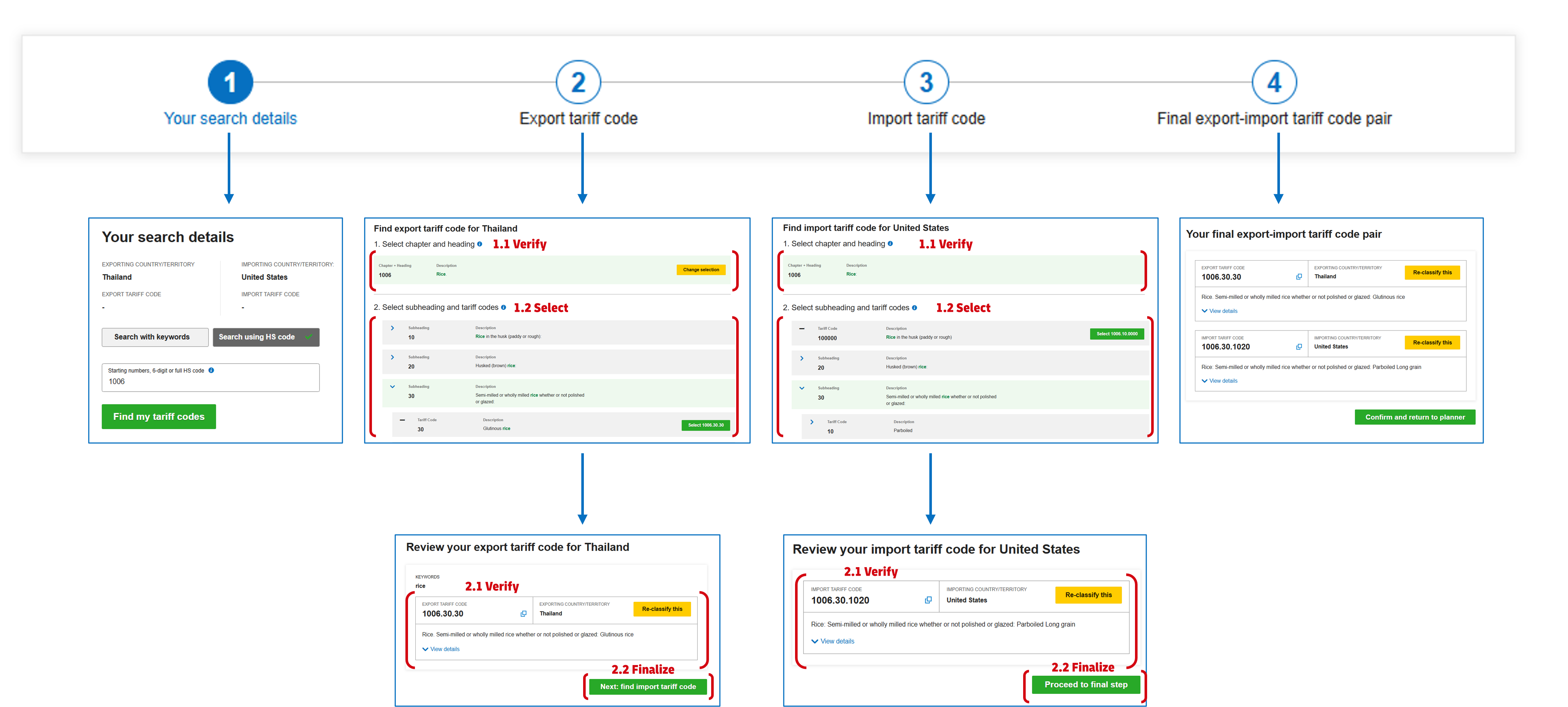
ค้นหาด้วย HS Code
ตัวเลข 6 หลักแรกของ HS Code เป็นมาตรฐานสากล ถ้าคุณทราบตัวเลขนี้ สามารถใช้ค้นหา HS Code แบบสมบูรณ์สำหรับทั้งประเทศที่ส่งออกและนำเข้าได้
กรอกตัวเลข 6 หลักแรกของ HS Code
ตรวจสอบผลลัพธ์ของรหัสภาษีส่งออกและเลือกที่เหมาะสมที่สุด
ทำซ้ำสำหรับรหัสภาษีนำเข้า
ถ้าผลลัพธ์ไม่ถูกต้อง ให้ย้อนกลับไปและลองใช้คำสำคัญ (keyword) อื่น
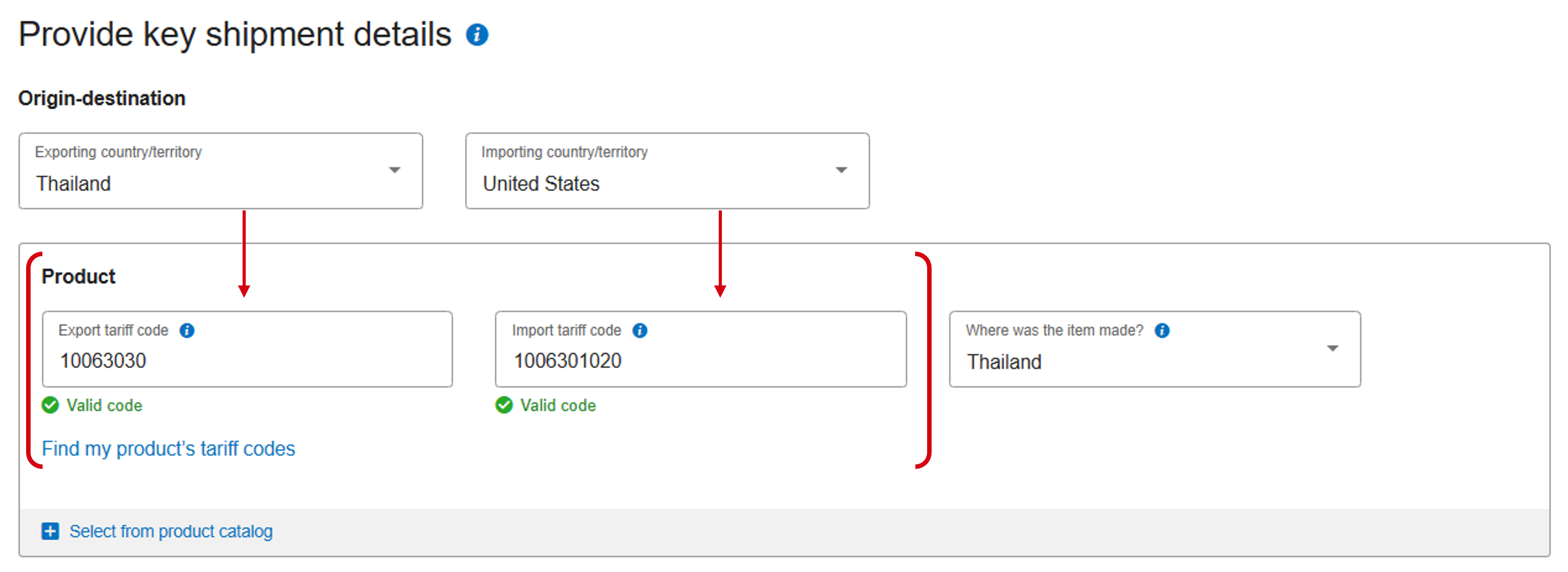
HS Code ของสินค้าของคุณ
เมื่อคลิก 'Confirm and Return to Planner' คุณจะกลับไปที่หน้าหลัก ซึ่งสามารถดูรหัสภาษีส่งออก (ประเทศต้นทาง) และรหัสภาษีนำเข้า (ประเทศปลายทาง) ได้
วิดีโอแนะนำการใช้งาน MyGTS ภายใน 2 นาที


 Share
Share