持ち込みで発送


 共有
共有- DHL Starter Hub
- 出荷前
- ビジネス:定期利⽤のお客様

- 個人:一度だけの発送のお客様
- 発送できるもの/できないもの
- サービスについて調べる
- 越境ECソリューション
- 出荷
- ビジネス:定期利⽤のお客様
- 個⼈:⼀度だけの発送のお客様
- 荷物の梱包
- 通関の基本とアドバイス
- 集荷の依頼と荷物の引き渡し
- サービスポイント検索
- 出荷後
- 荷物の配達状況の確認(追跡)
- ビジネス/定期利⽤のお客様
持ち込む前に運送状作成。
スマホ対応の発送ツールで発送をよりスムーズに。
事前準備で海外発送がより簡単になるため、
運送状の事前作成をおすすめしています。
 出荷⽅法の選択
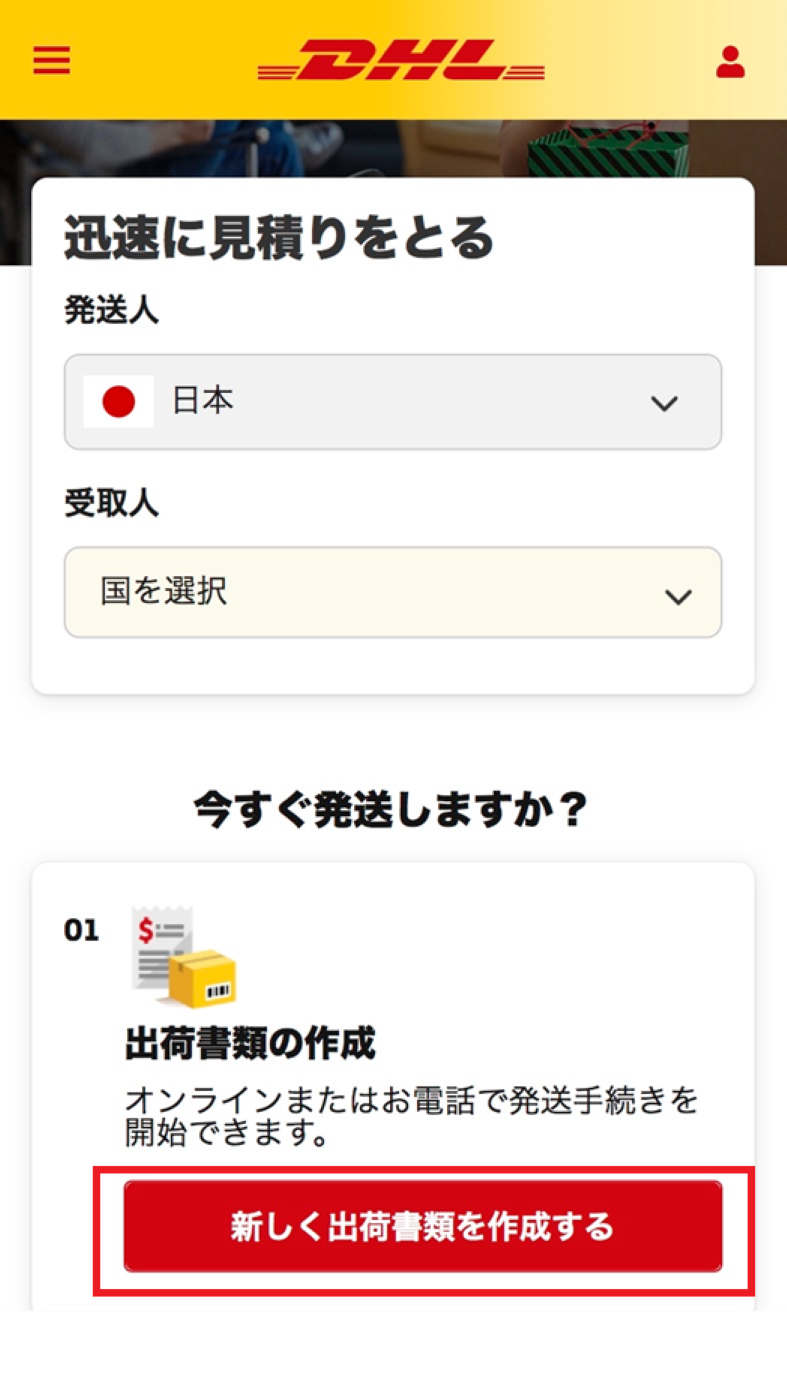
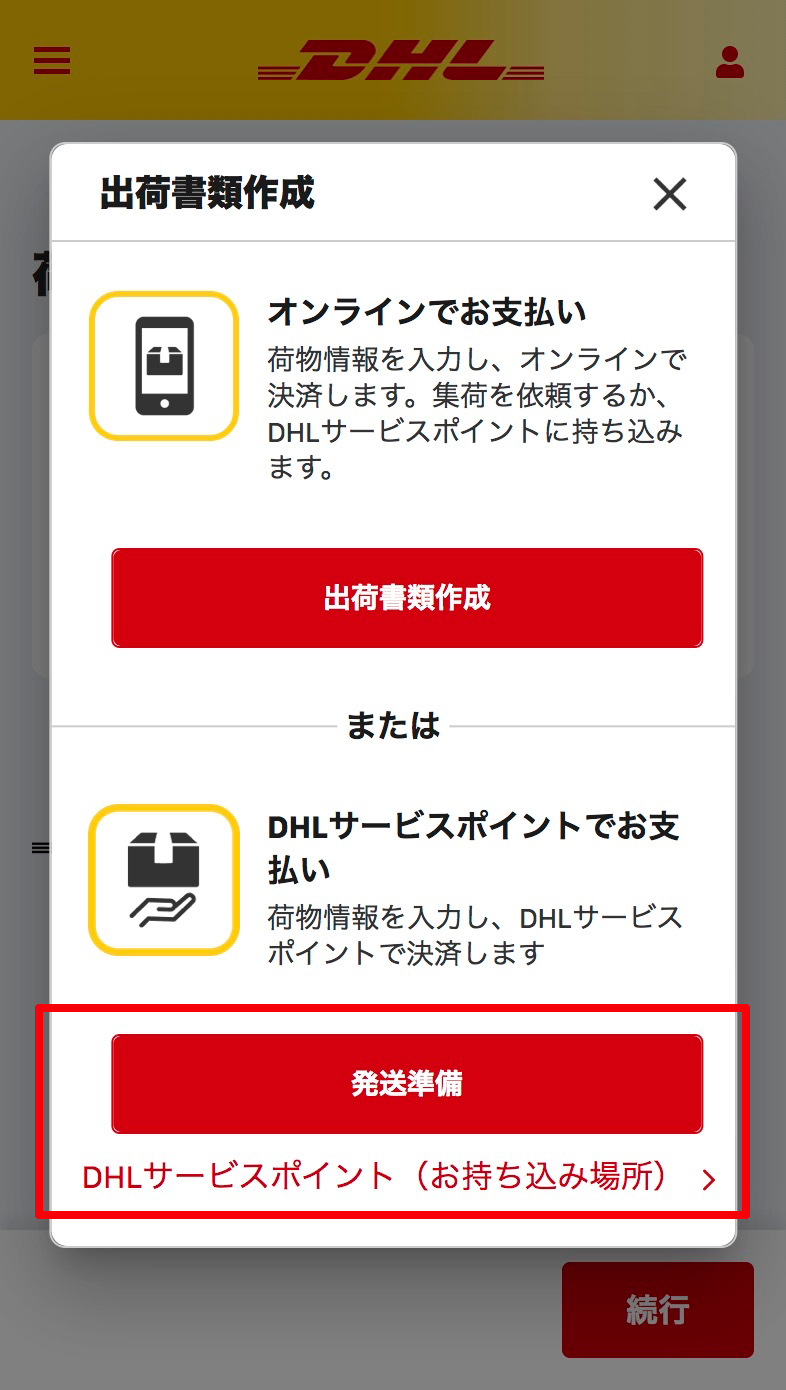
オンライン発送ツールのトップページから、DHLサービスポイントでお⽀払いを選び、荷物の発送予定⽇と荷物の種類を選択します。

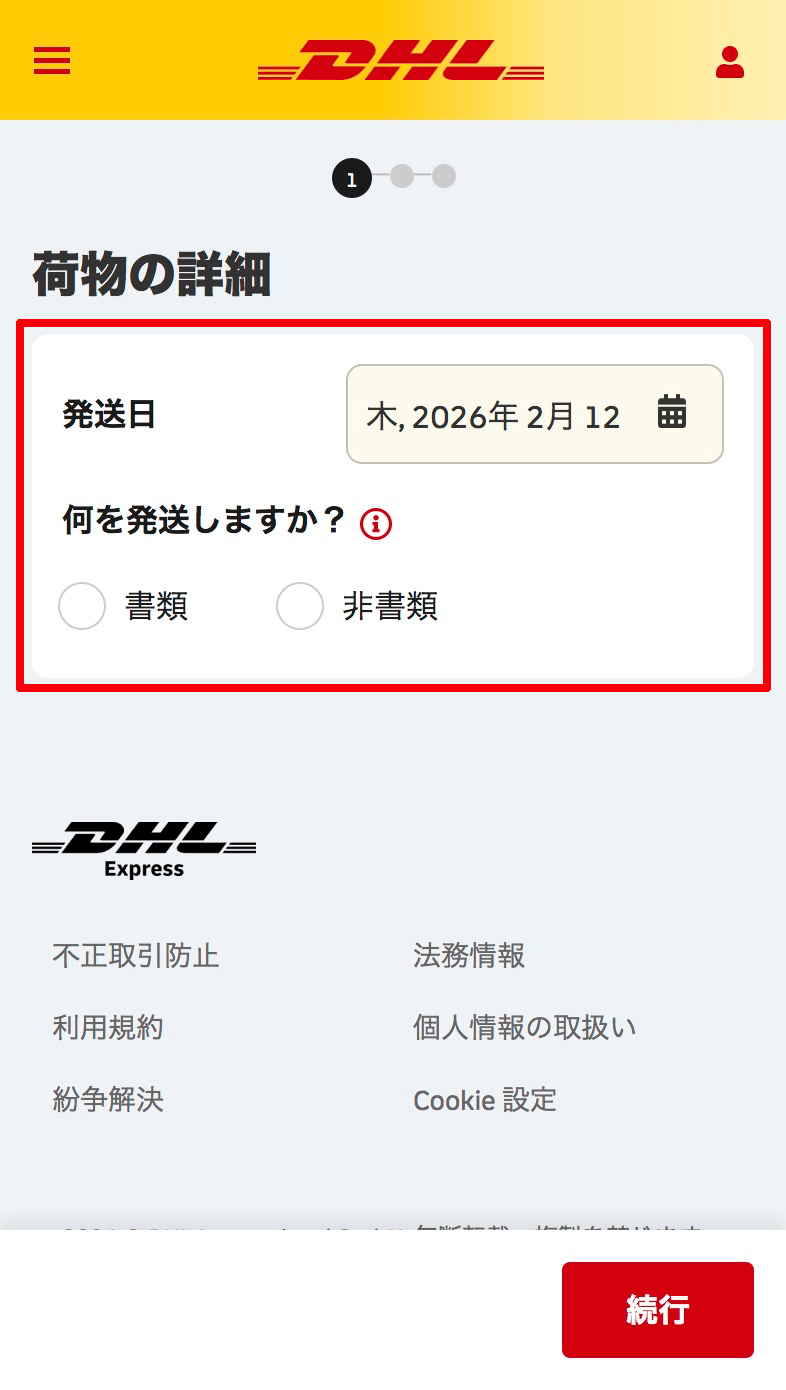
 発送⽇と荷物の種類を選択し、発送⼈‧受取⼈情報を⼊⼒
荷物の発送⼈と受取⼈の名前、住所、電話番号を「半⾓英数字」で正確に⼊⼒してください。
発送⼈の⼊⼒欄には、メールアドレスもご⼊⼒ください。
 発送情報を⼊⼒
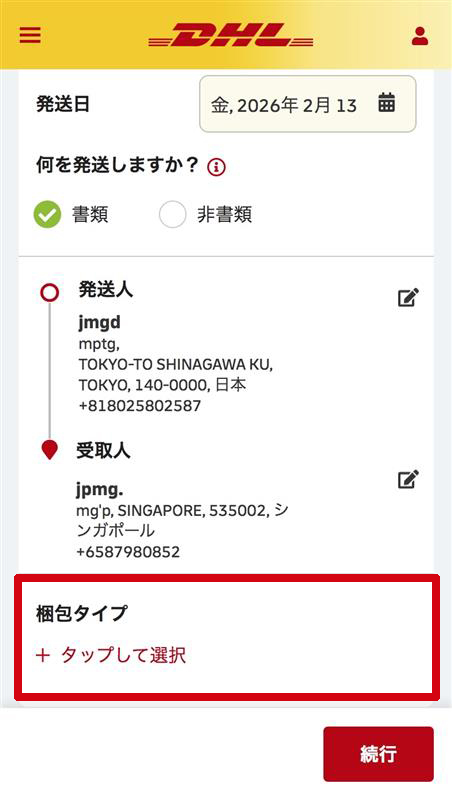
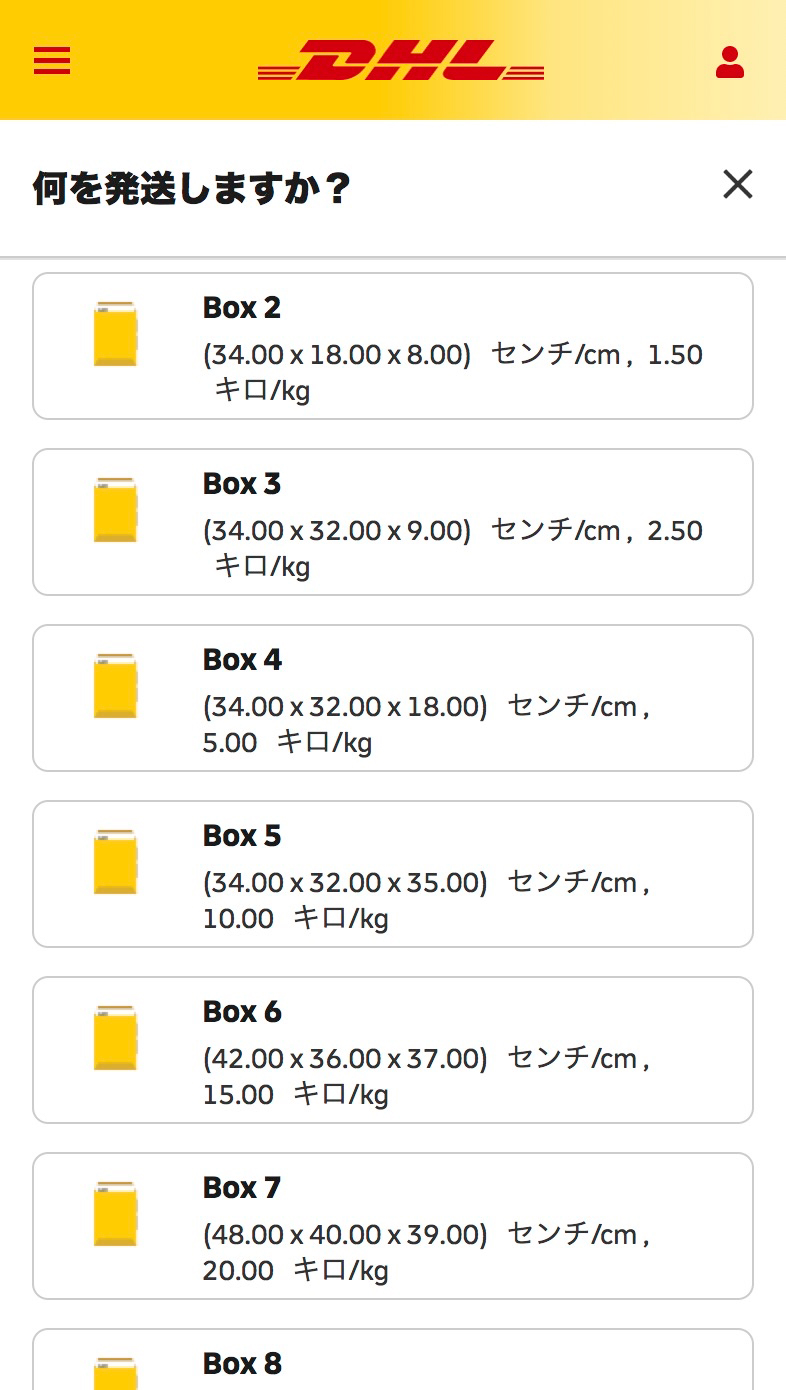
⼊⼒された住所を確認し、梱包タイプを押してBoxサイズを選びます。
※ご注意
- 発送品が余裕をもって⼊れられるBoxを選択してください。
- 各Boxは重量制限がありますのでご注意ください。
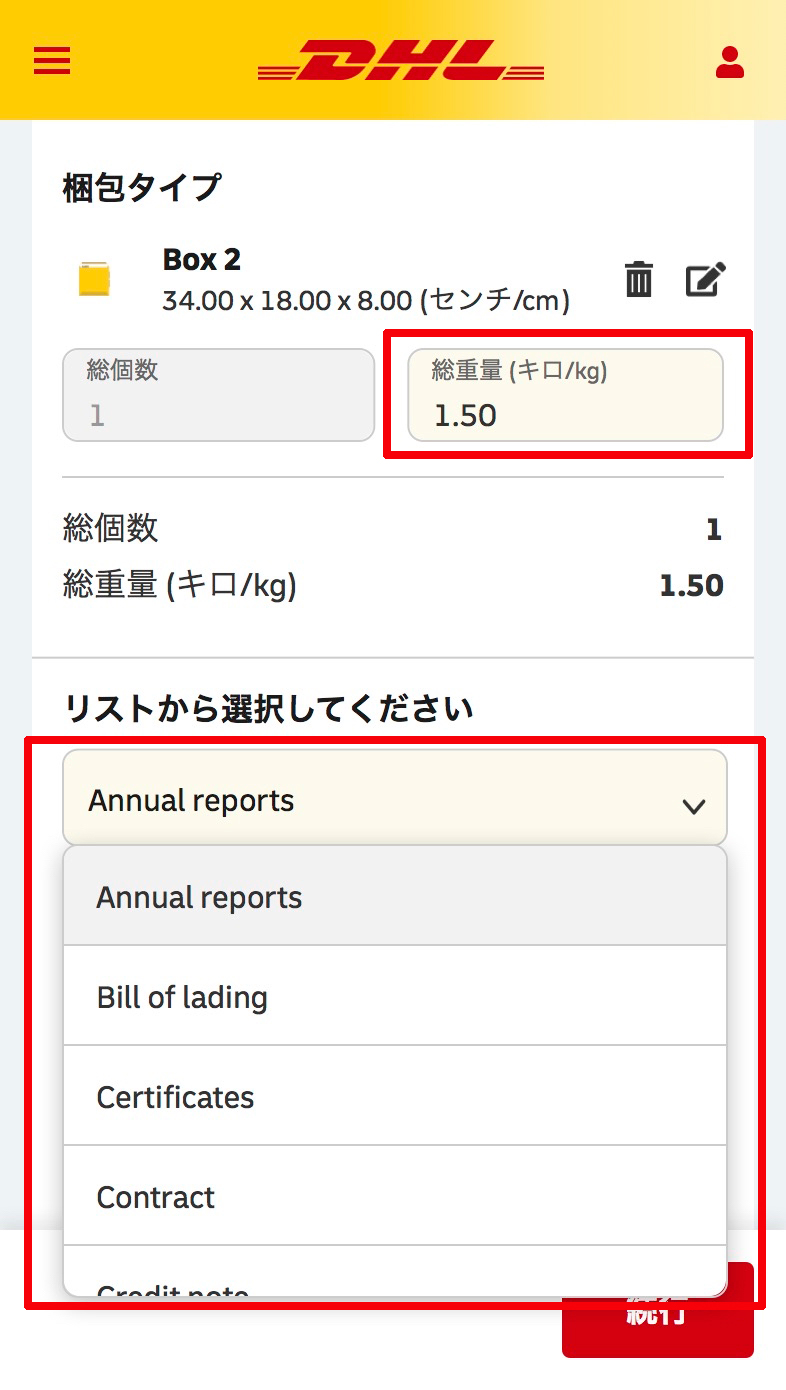
書類の場合:
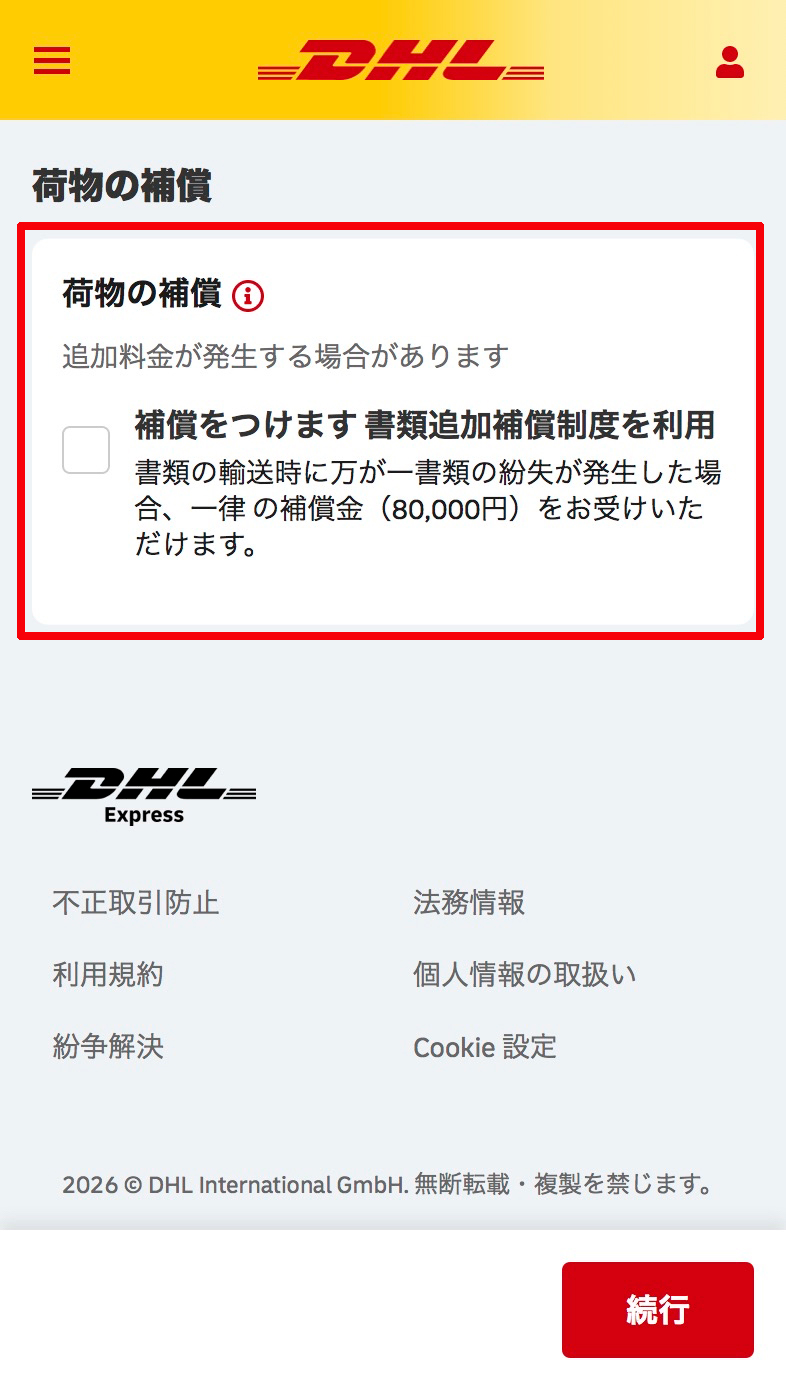
荷物と梱包材の総重量を⼊⼒し、書類の 内容をリストから選択してください。 また、荷物に補償を付ける場合は、チェ ックを⼊れます。
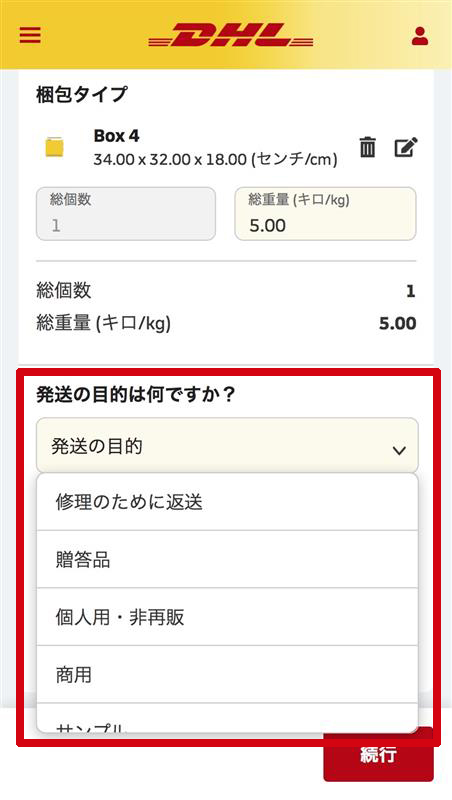
書類以外の荷物(⾮書類)の場合:
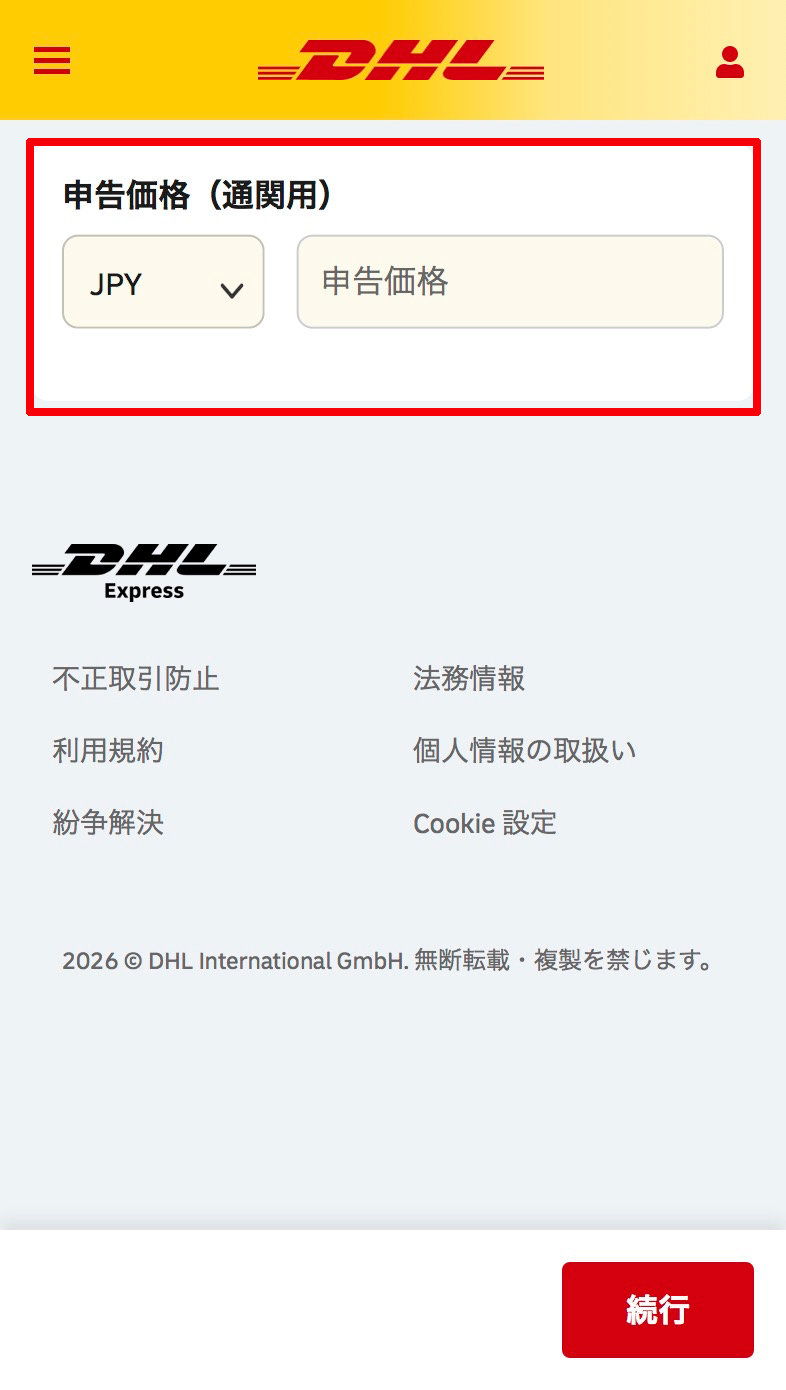
荷物を発送する⽬的を選択し、通関⽤に 必要になる荷物の申告価格を⼊⼒してく ださい。
 配達サービスを選択
DHLの配達サービスを確認し、続⾏を押します。
 通関インボイスの作成(⾮書類の場合のみ)
統計品⽬番号(HSコード)の⼊⼒:
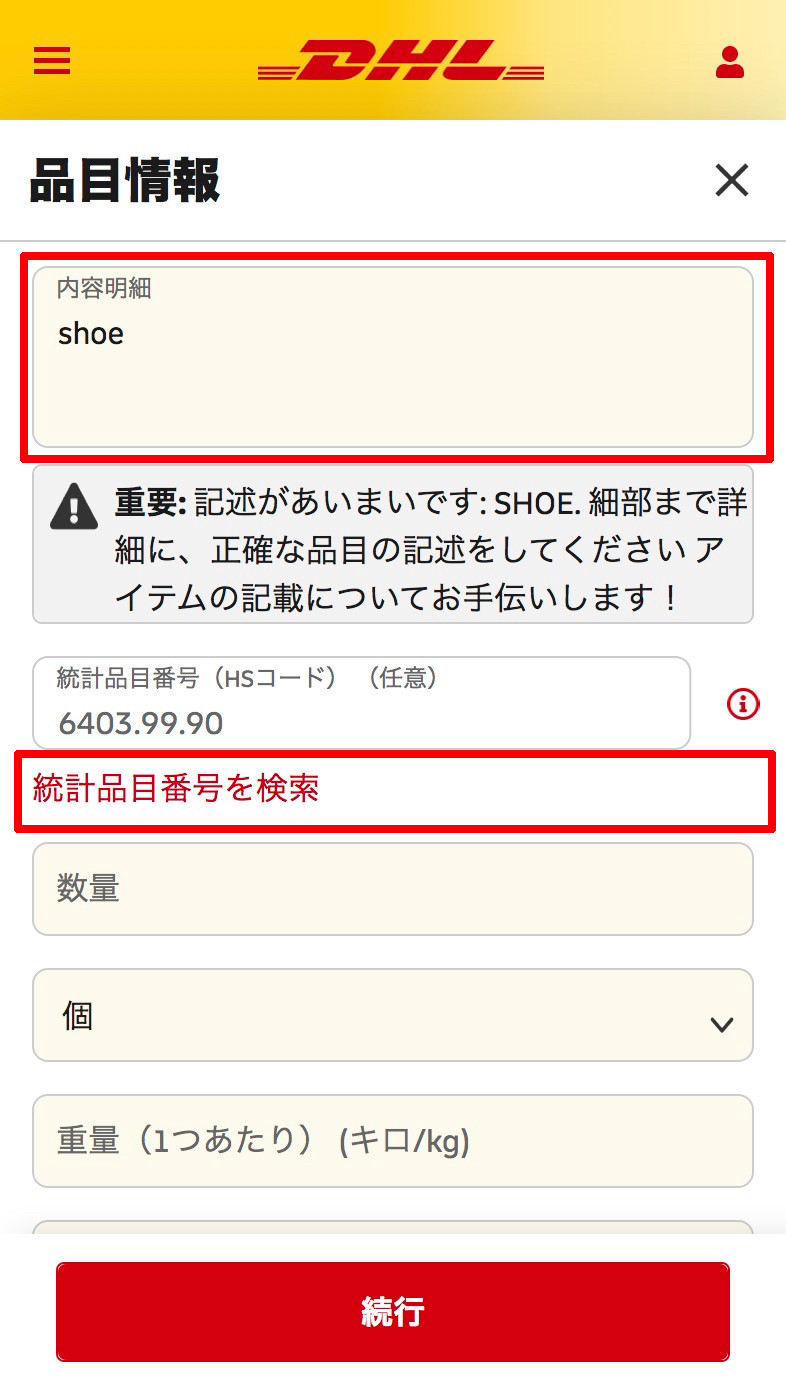
内容明細に荷物を⼊⼒し(半⾓英数字)、「統計品⽬番号(HSコード)を検索」を押します。
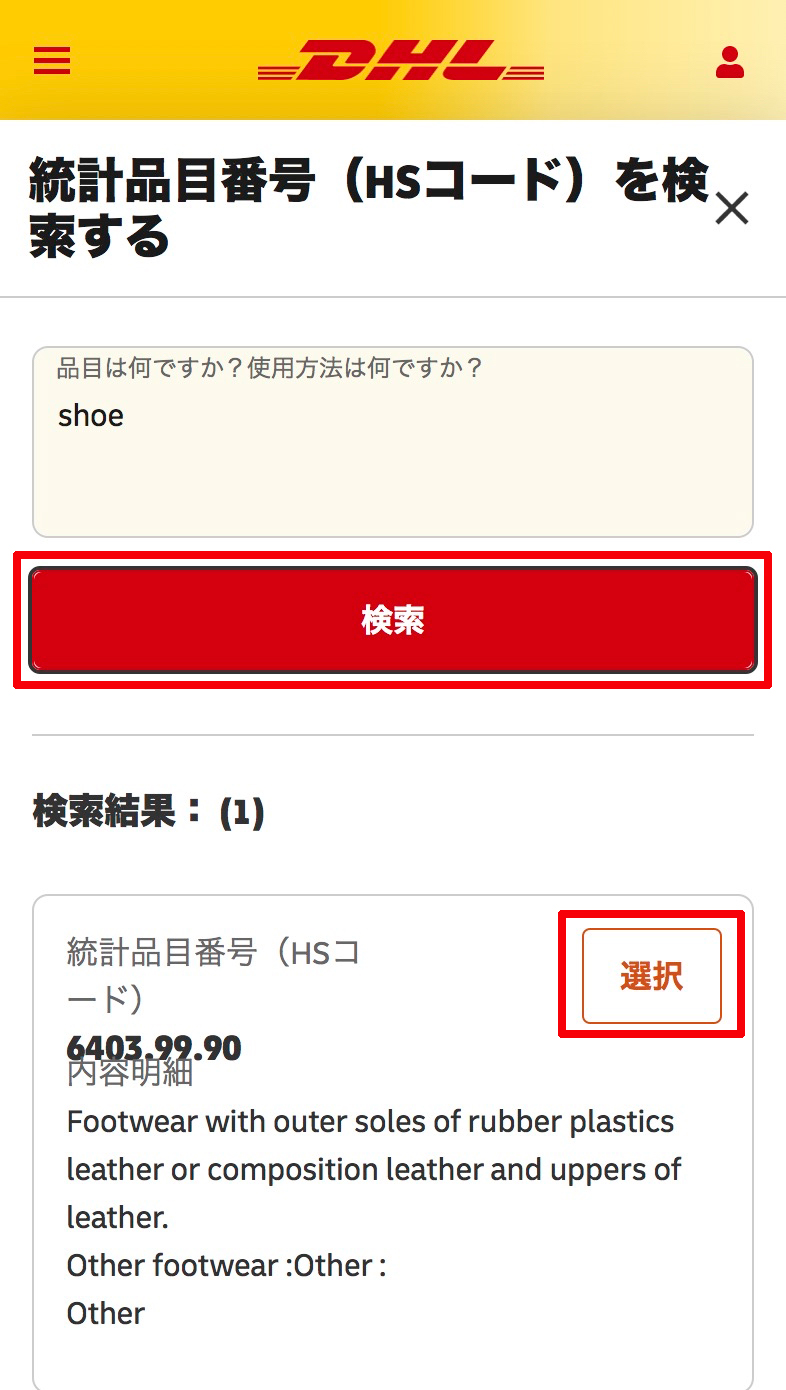
検索ボタンを押したのち、検索結果から荷物に該当する統計品⽬番号を選択します。
統計品⽬番号(HSコード)を選択後、荷物の数量‧重量‧1つあたりの⾦額と原産国を⼊⼒してください。
※ご注意
複数の荷物がある場合は、それぞれの⼊⼒が必要となります。
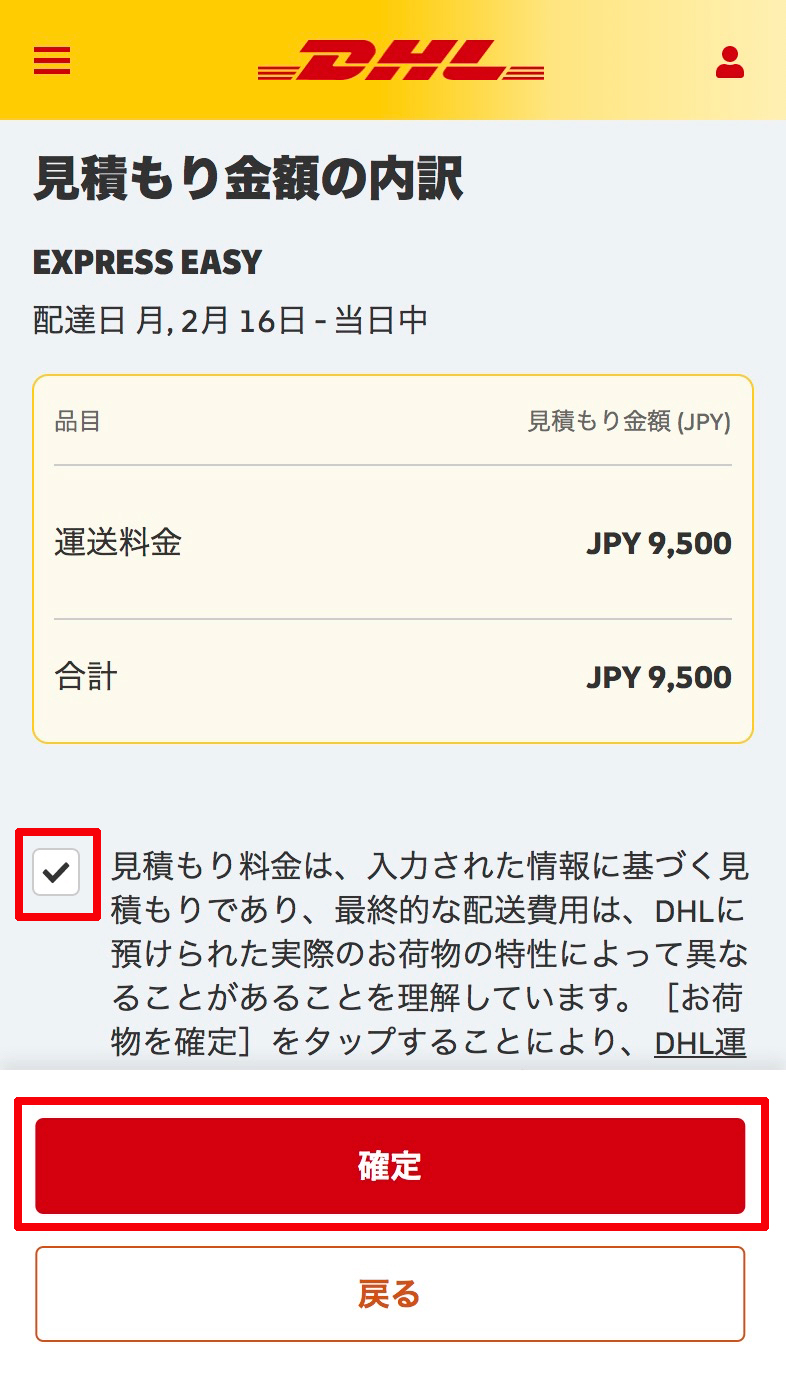
 ⼊⼒内容確認と⾒積もり⾦額確認
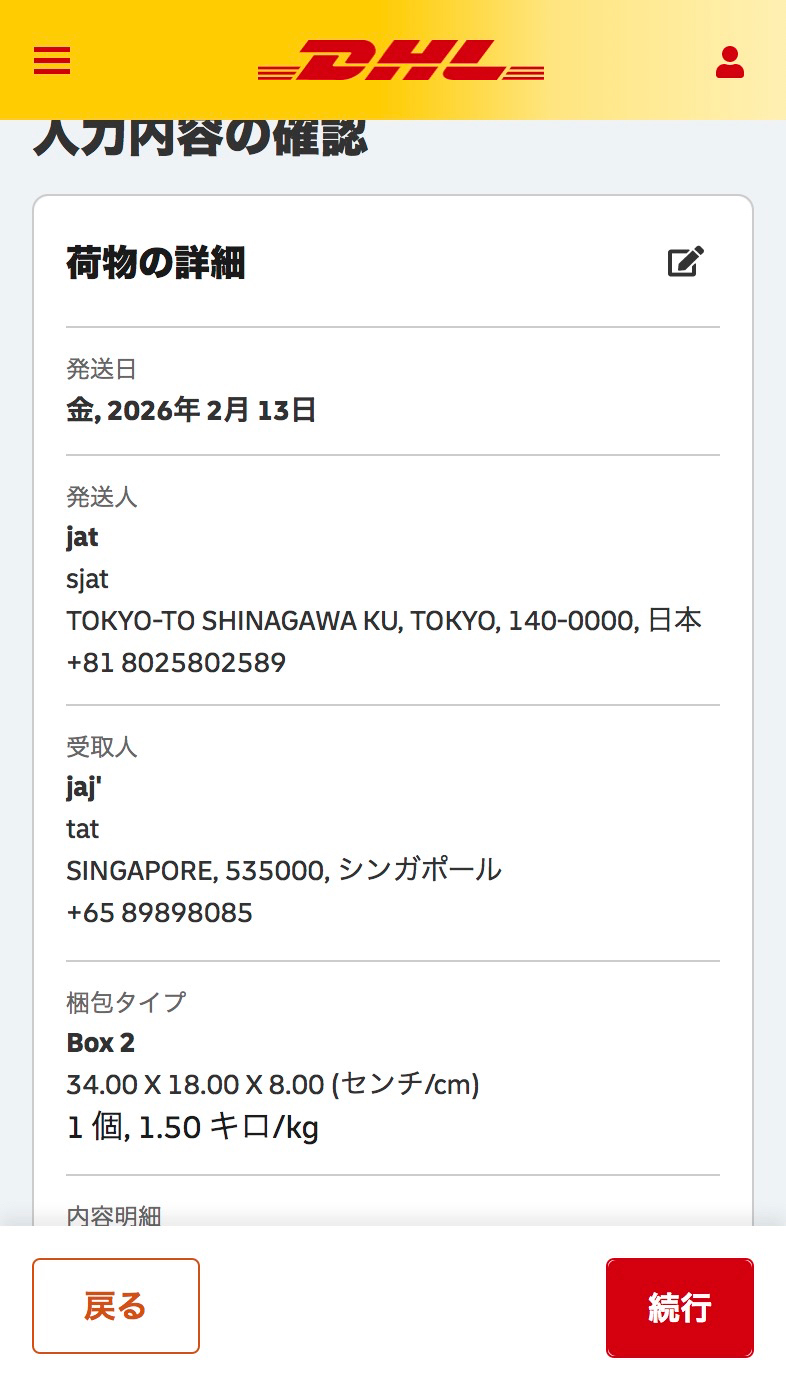
⼊⼒内容の確認画⾯で、⼊⼒内容および概算⾒積もり⾦額をご確認ください。⾮書類の場合は、通関インボイスの内容もご確認ください。
“DHLサービスポイントへ持込んだ際に⾒積もり⾦額が異なる場合がある…”にチェックを⼊れ「確定」を押してください。
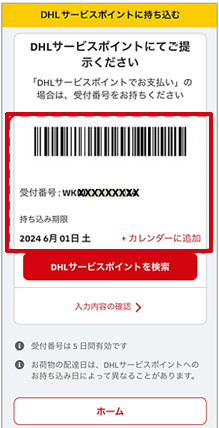
 DHLサービスポイントで発送⽤バーコードを提⽰
受付番号と持ち込み期限が掲⽰されますので、内容を確認してください。
※スクリーンショットを撮ると便利です。
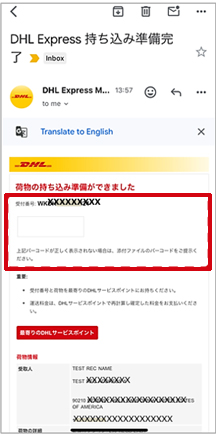
発送⼈情報⼊⼒時のEメールアドレスに届くメールを確認してください。
添付ファイルでバーコードを確認し、DHLサービスポイントで掲⽰してください。