スマホで集荷依頼


 共有
共有- DHL Starter Hub
- 出荷前
- ビジネス:定期利⽤のお客様

- 個人:一度だけの発送のお客様
- 発送できるもの/できないもの
- サービスについて調べる
- 越境ECソリューション
- 出荷
- ビジネス:定期利⽤のお客様
- 個⼈:⼀度だけの発送のお客様
- 荷物の梱包
- 通関の基本とアドバイス
- 集荷の依頼と荷物の引き渡し
- サービスポイント検索
- 出荷後
- 荷物の配達状況の確認(追跡)
- ビジネス/定期利⽤のお客様
スマホ対応のオンライン発送ツールで運送状を作成し、 「集荷依頼」をして発送する⽅法
ドライバーがご指定の場所にお伺いして荷物をお預かりします。
 出荷⽅法の選択
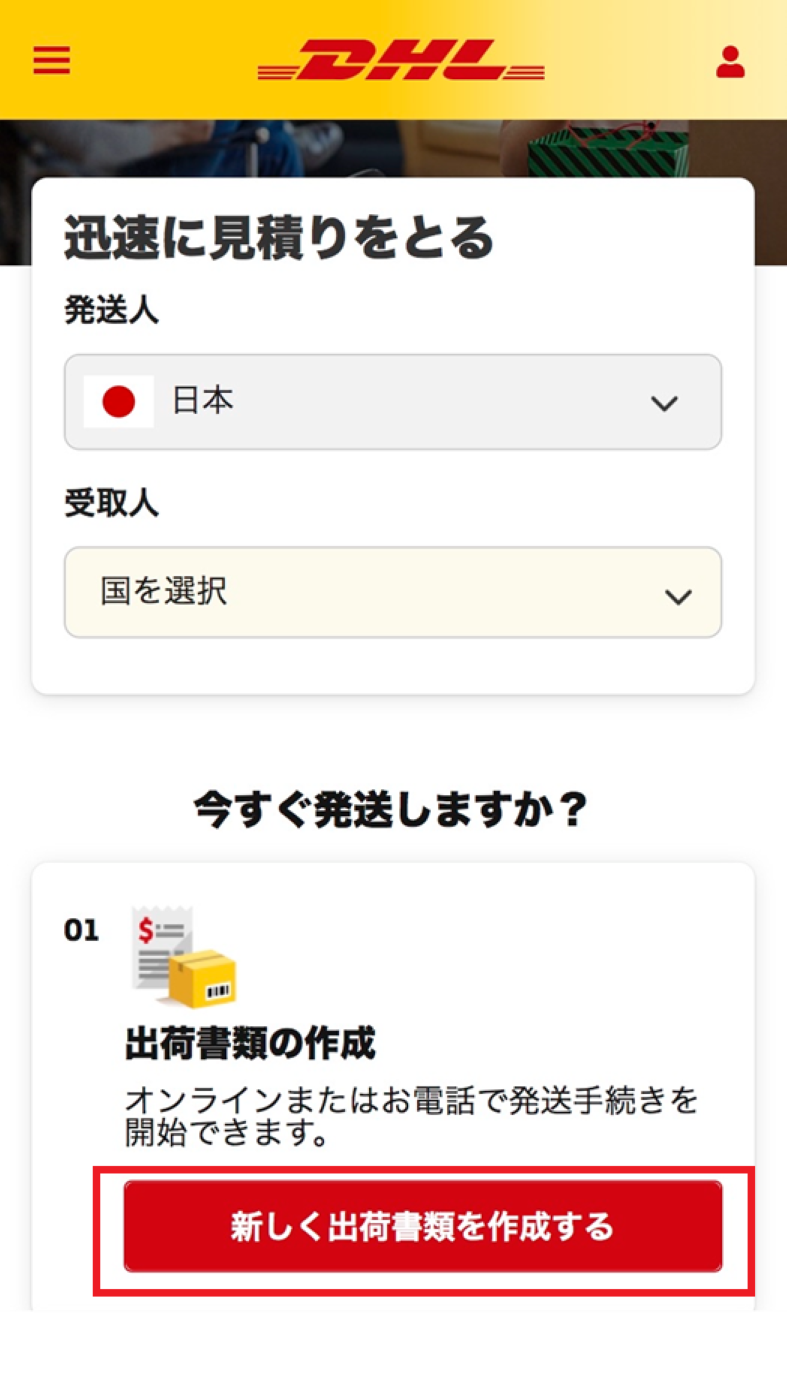
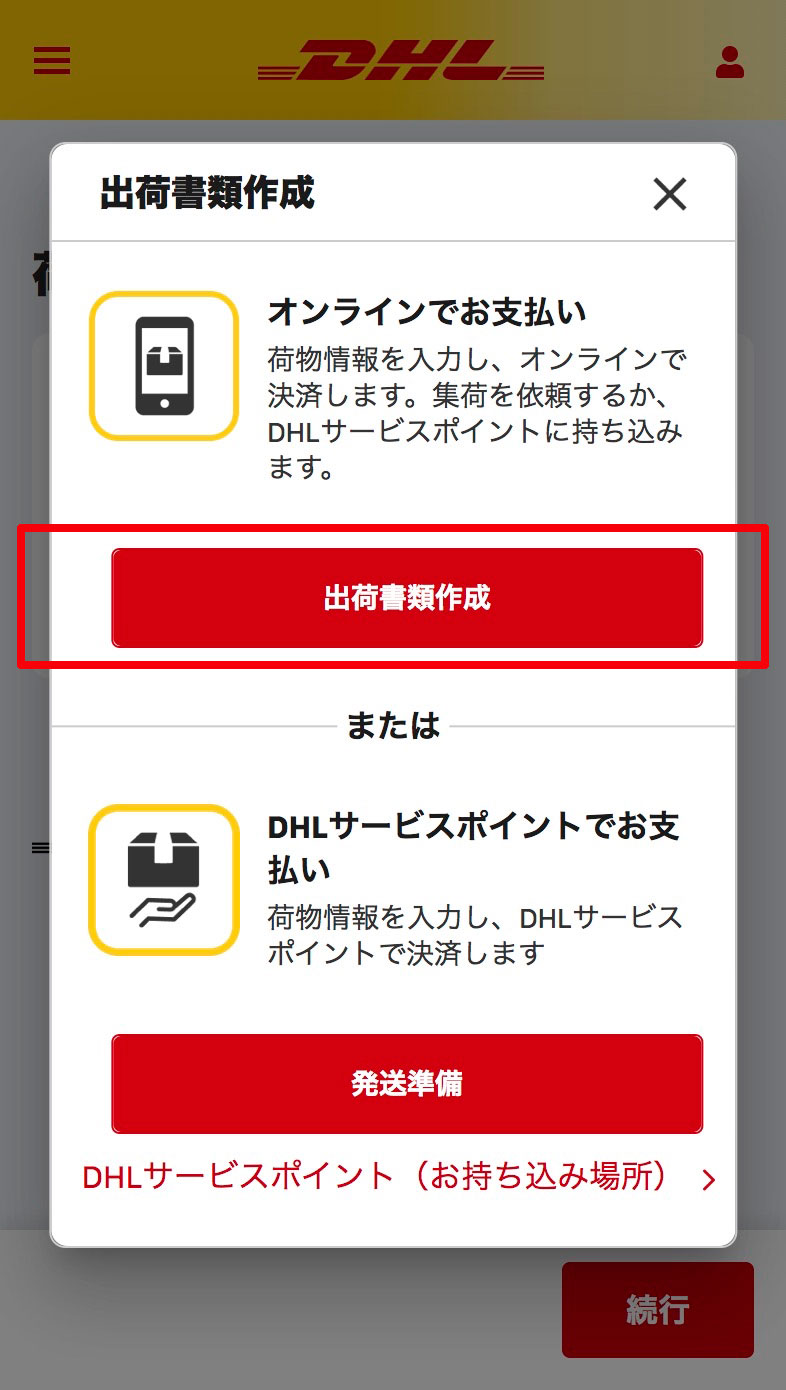
オンライン発送ツールのトップページから、オンラインでお⽀払いを選び、荷物の発送予定⽇と荷物の種類を選択します。

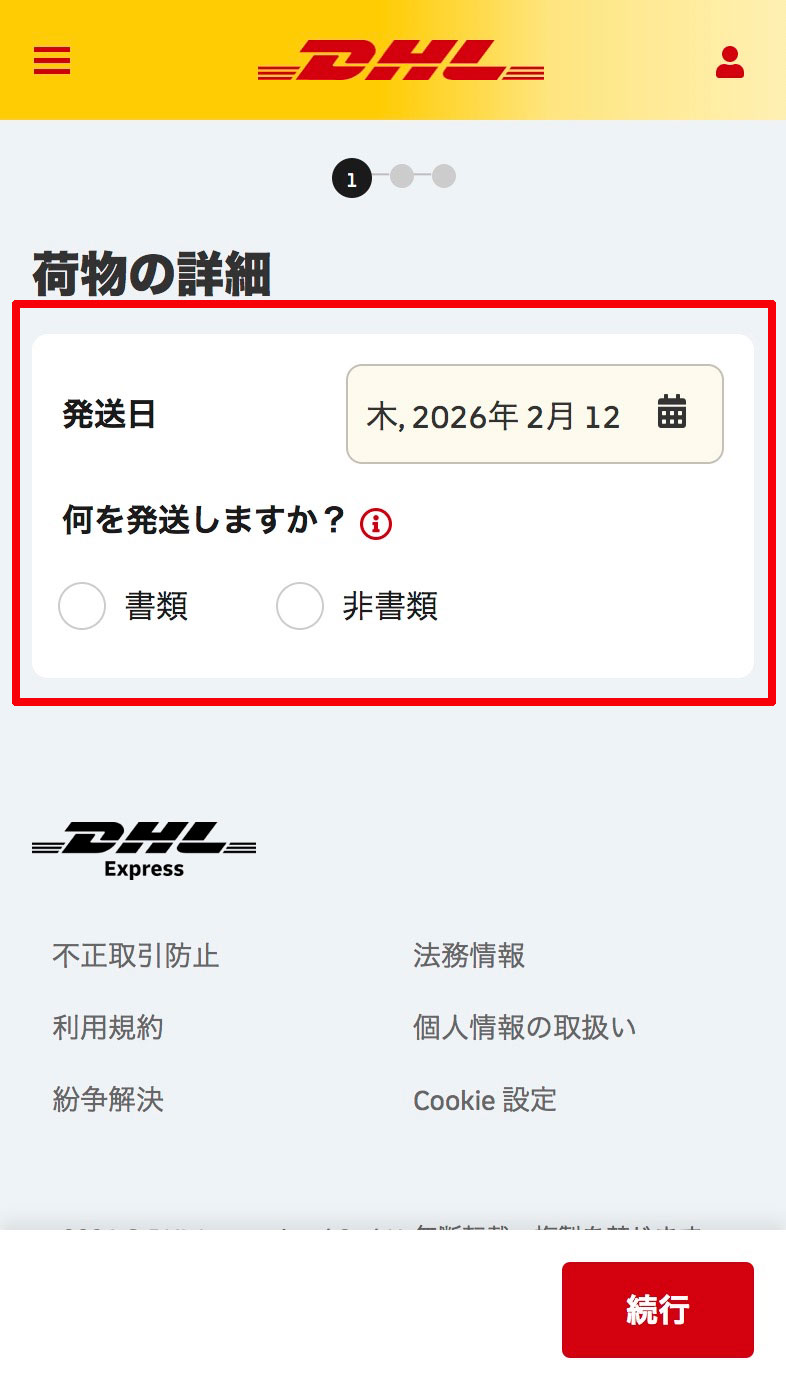
 発送⽇と荷物の種類を選択し、発送⼈‧受取⼈情報を⼊⼒
荷物の発送⼈と受取⼈の名前、住所、電話番号を「半⾓英数字」で正確に⼊⼒してください。
発送⼈の⼊力欄には、メールアドレスもご⼊力ください。
 発送情報を⼊⼒
住所を⼊⼒後、発送する荷物の梱包材サ イズと数量、総重量を⼊⼒します。 以降、書類か⾮書類によって⼊⼒内容が ことなります。
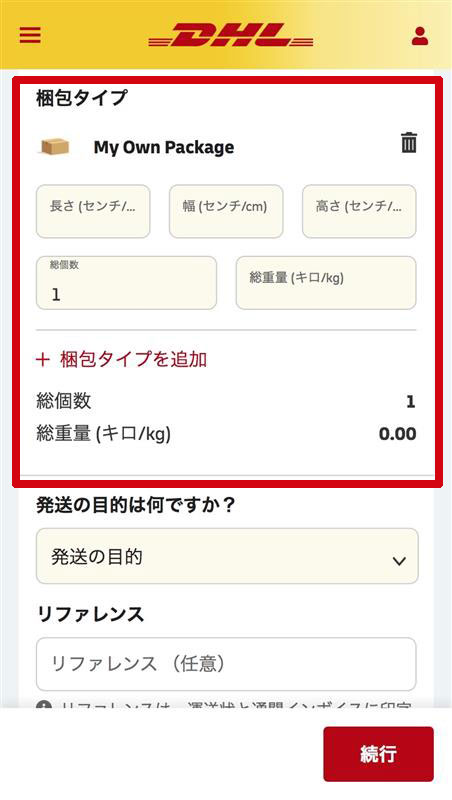
書類の場合:
書類の内容をリストから選択し、クレジ ットカードを選択します。 荷物に補償を付ける場合は、チェックを いれてください。
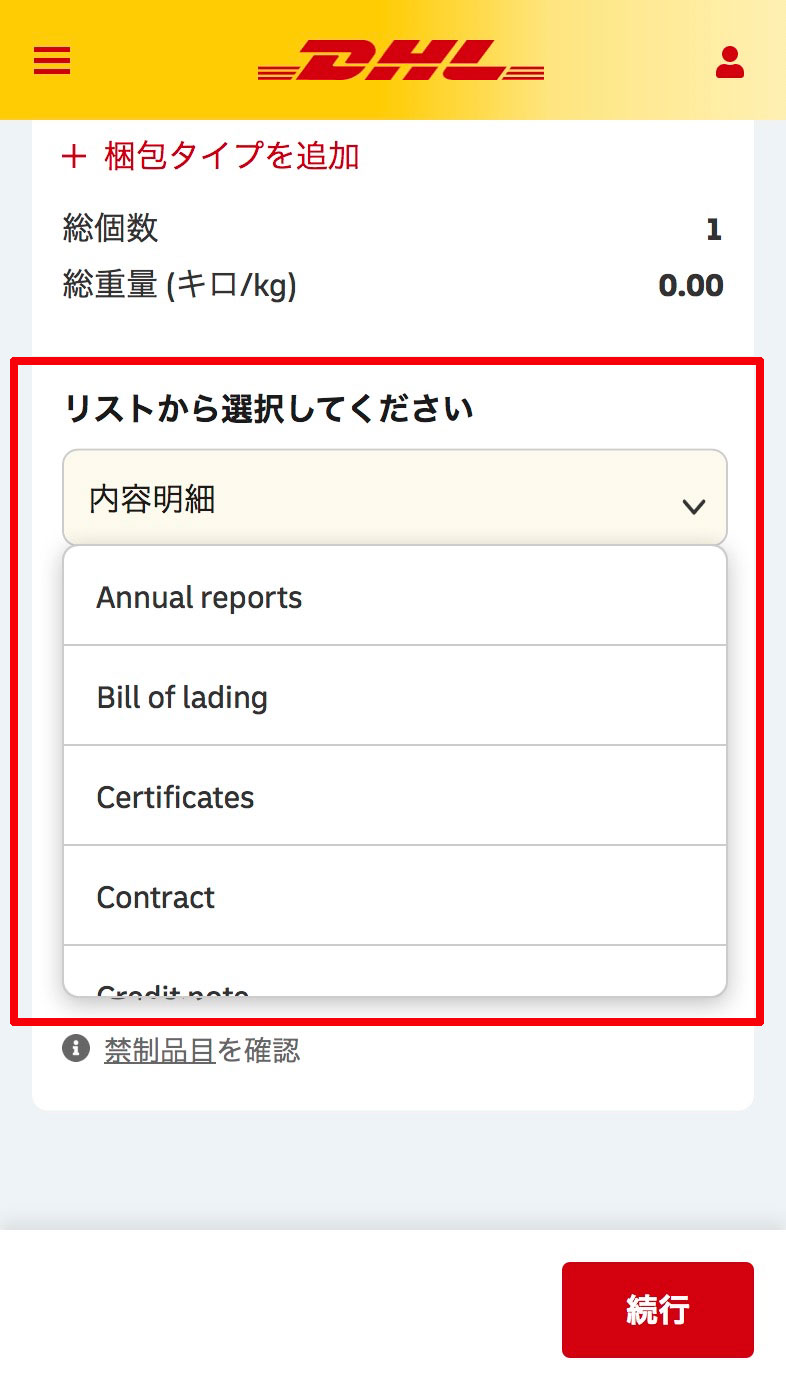
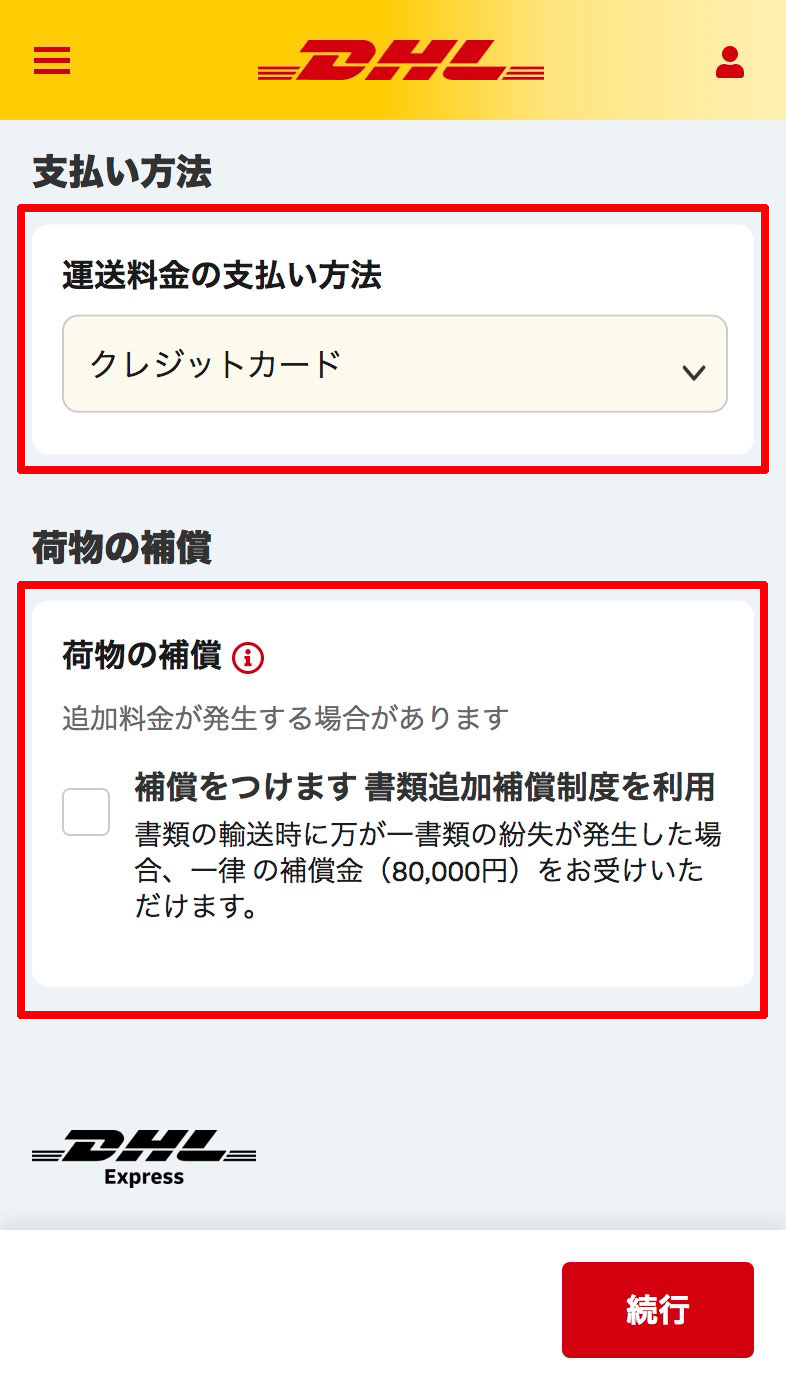
書類以外の荷物(⾮書類)の場合:
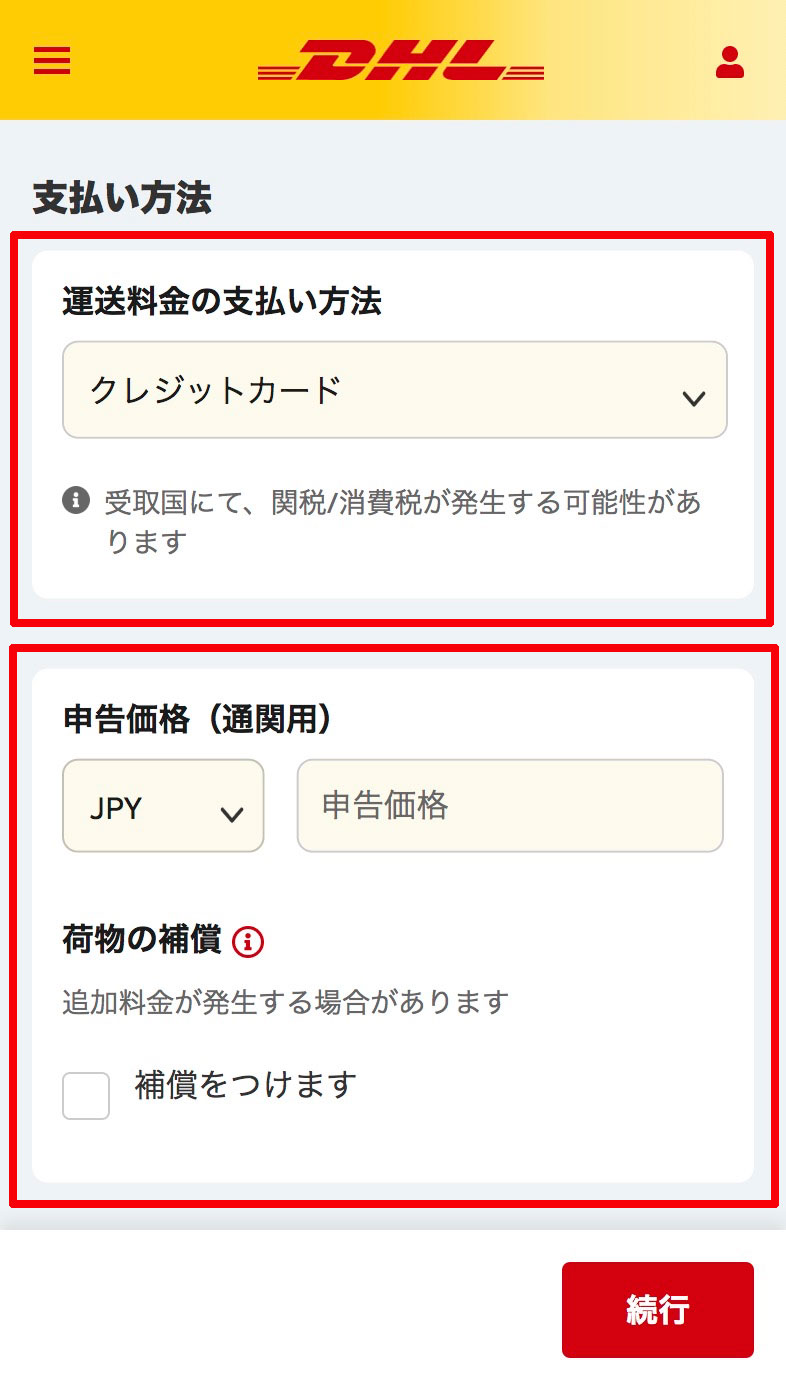
荷物の発送⽬的を選択し、クレジットカ ードを選択します。 通関⽤に必要になる荷物の申告価格を⼊ ⼒してください。 荷物に保証を付ける場合は、チェックを ⼊れてください。
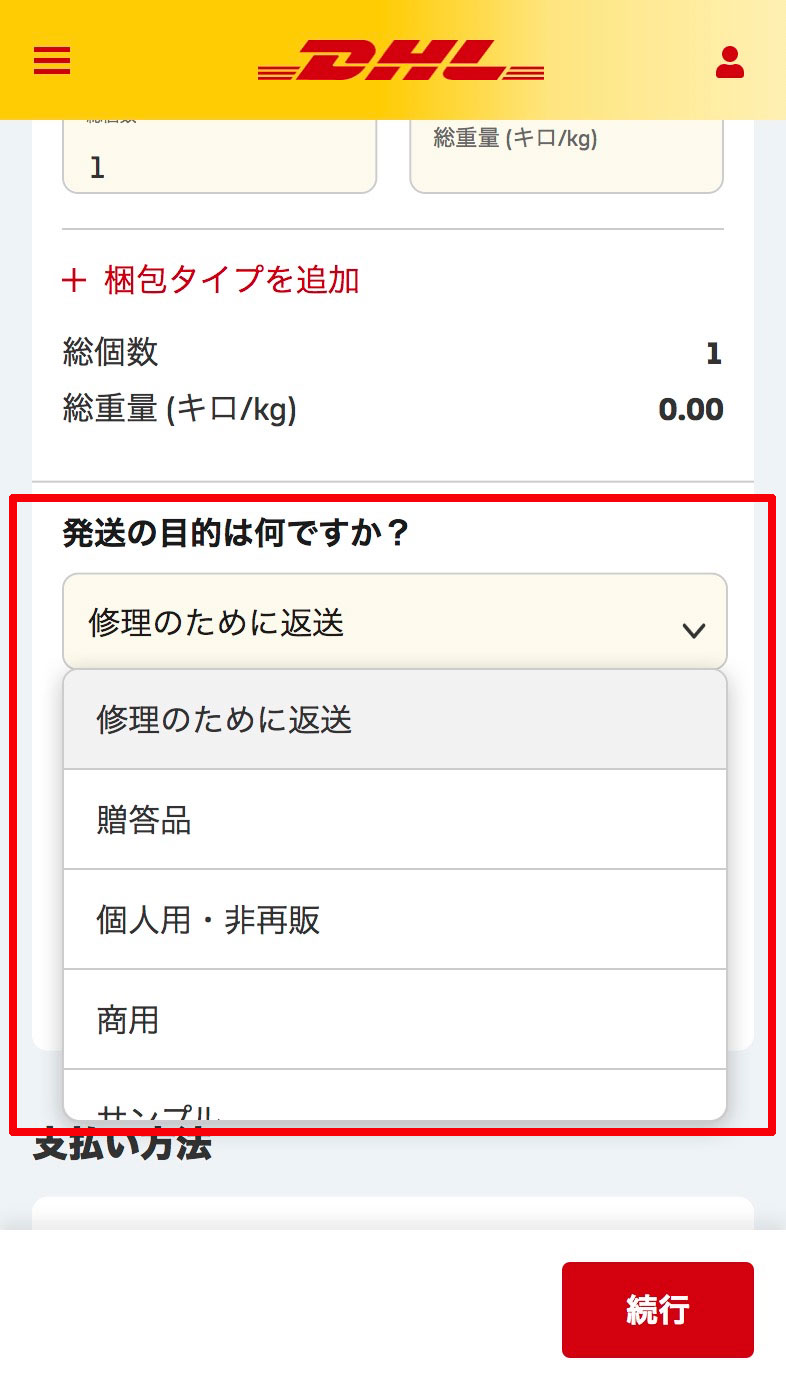
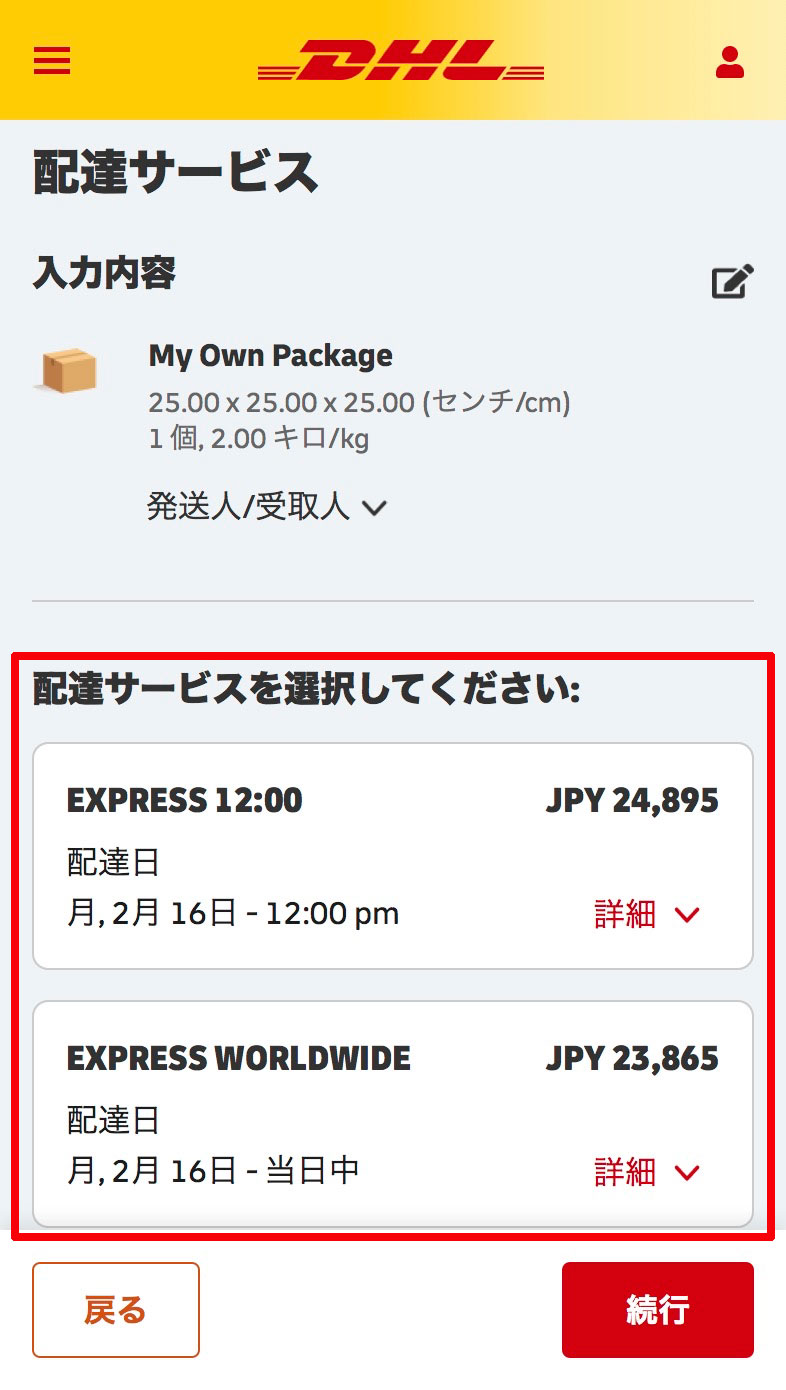
 配達サービスを選択
表⽰されたDHLの配達サービスを選択します。
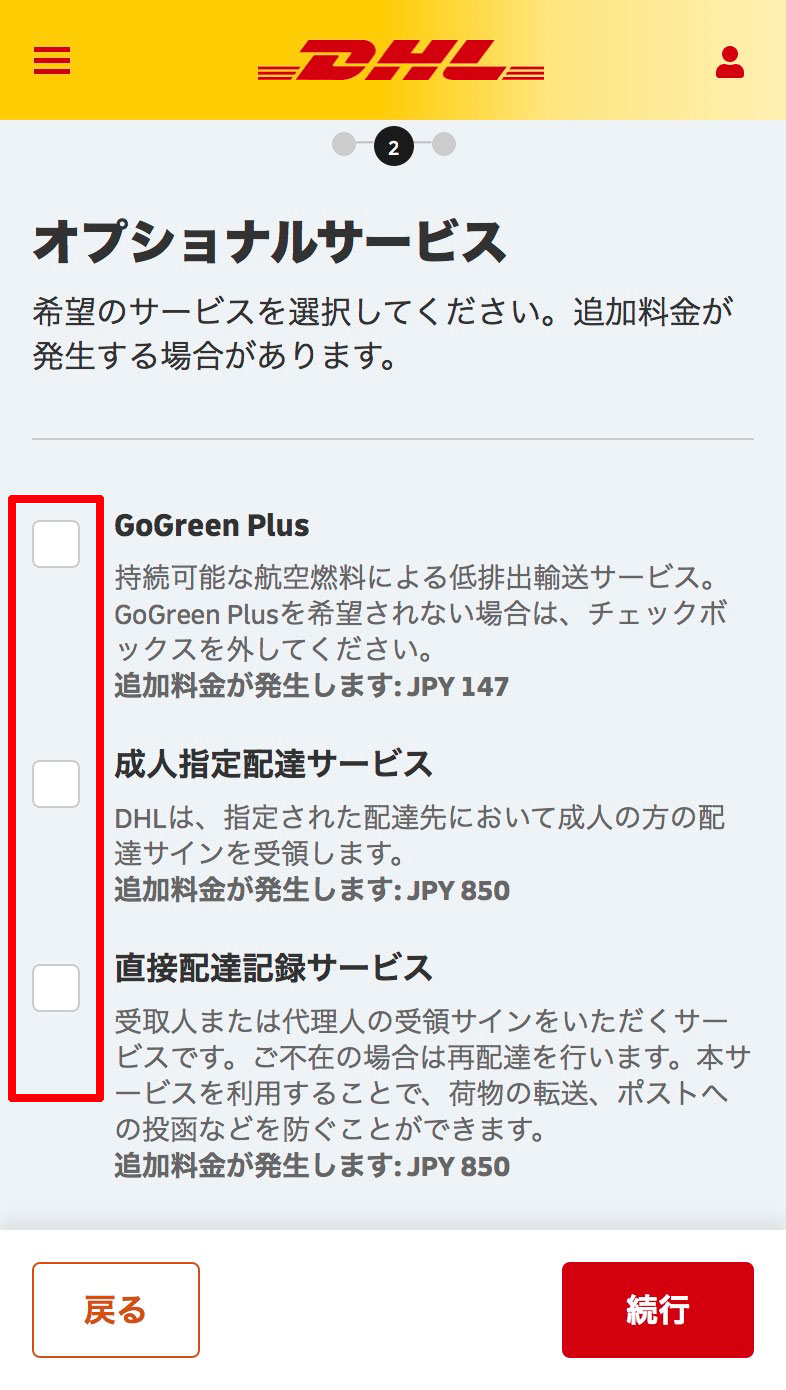
 オプショナルサービスを選択
必要に応じて付加するオプショナルサービスにチェックを⼊れます。
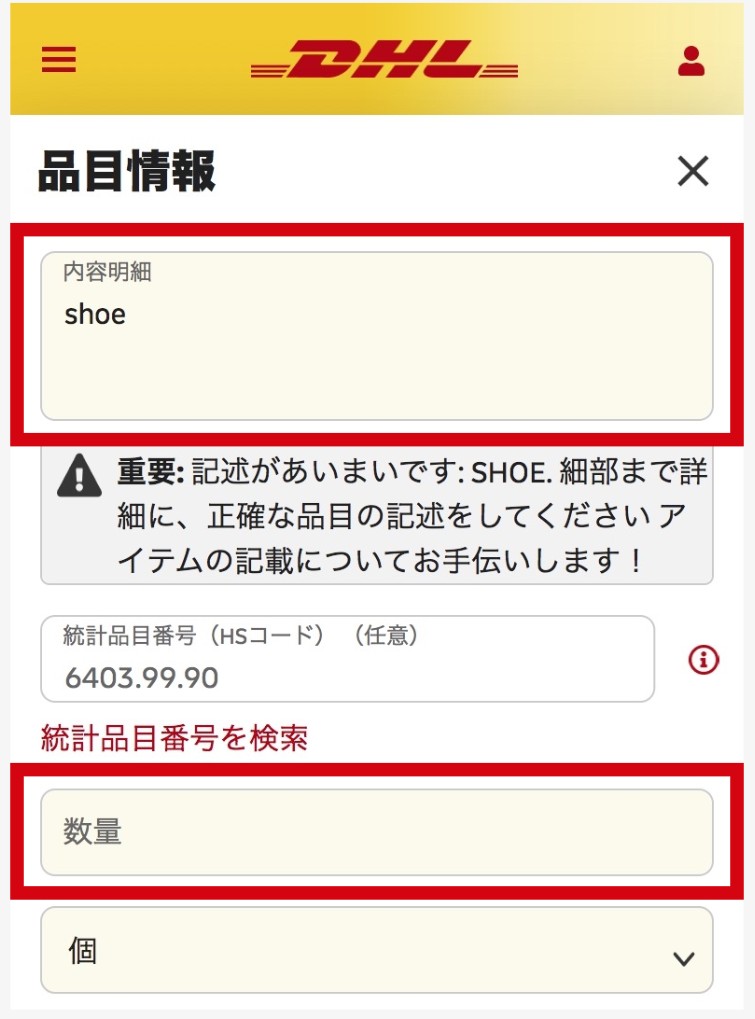
 通関インボイスの作成(⾮書類の場合のみ)
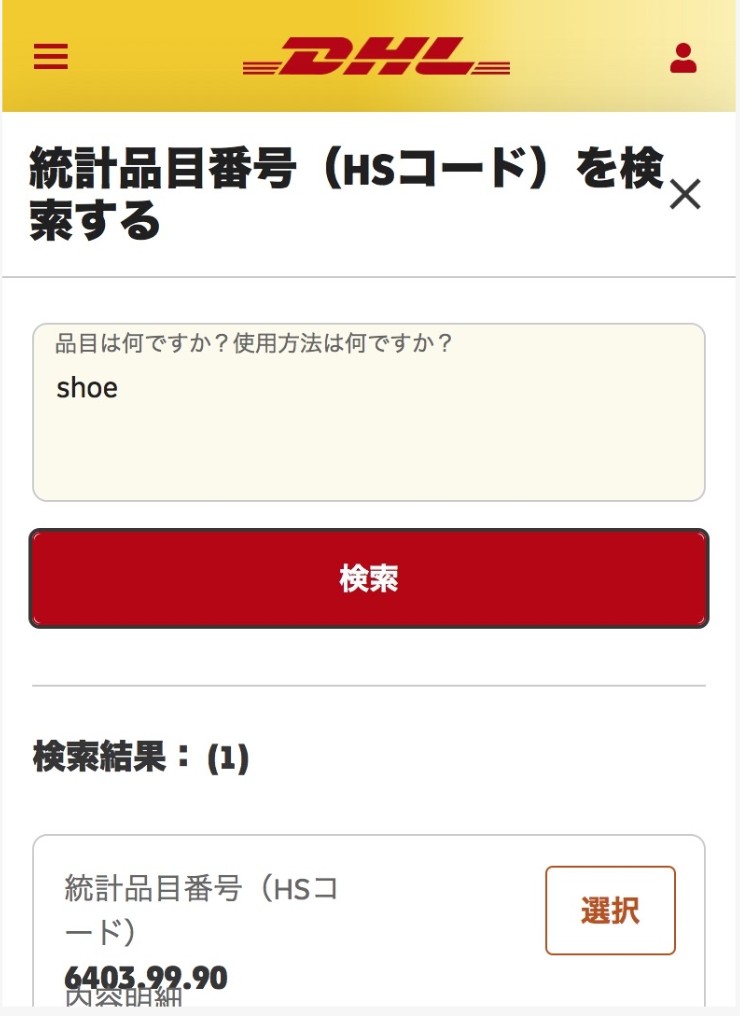
統計品⽬番号(HSコード)の⼊⼒:
内容明細に荷物を⼊⼒し(半⾓英数字)、「統計品⽬番号(HSコード)を検索」し、検索結果から荷物に該当する統計品⽬番号を選択します。
統計品⽬番号(HSコード)を選択後、荷物の数量‧重量‧1つあたりの⾦額と原産国を⼊⼒してください。
※複数の荷物がある場合は、それぞれの⼊⼒が必要となります。
 集荷予約
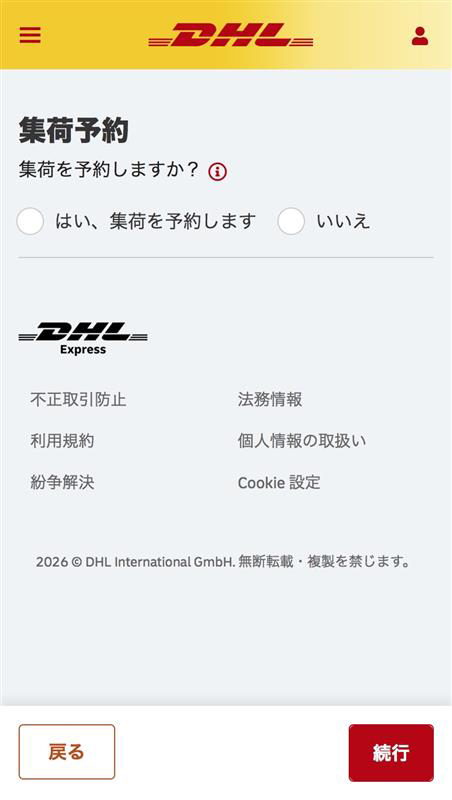
集荷予約
荷物を集荷して発送、またはDHLサービスポイントへ持込んで発送することができます。
荷物の集荷を依頼する場合は、「はい、集荷を予約します」を選択後、希望の⽇時を⼊⼒し、集荷指⽰を選択してください。
集荷せず、DHLサービスポイントへお持込みいただく場合は、「いいえ」を選択してください。
持ち込み可能なDHLサービスポイントは、以下より検索可能です。
 ⼊⼒内容確認とお⽀払い
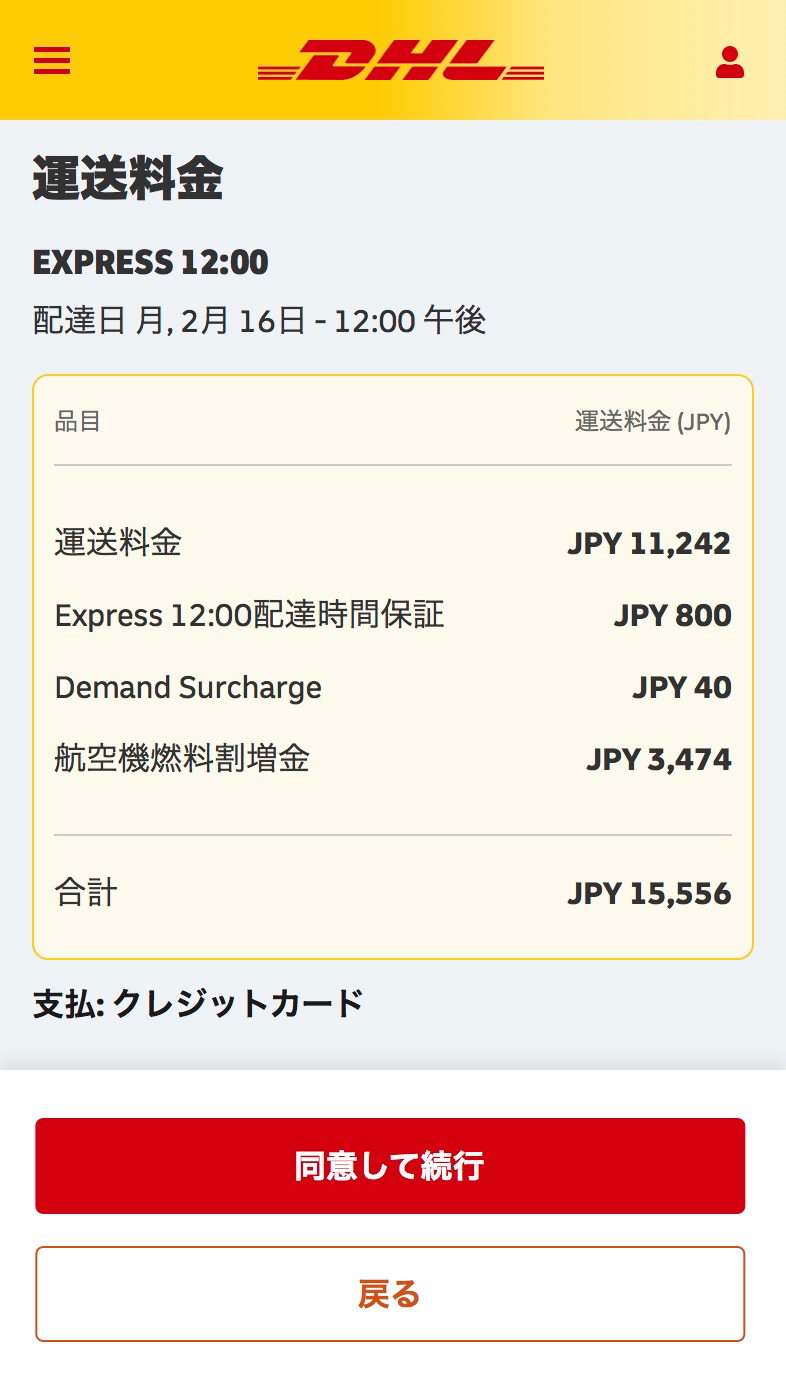
⼊⼒内容の確認画⾯で、⼊⼒内容をご確認ください。⾮書類の場合は、通関インボイスの内容もご確認ください。
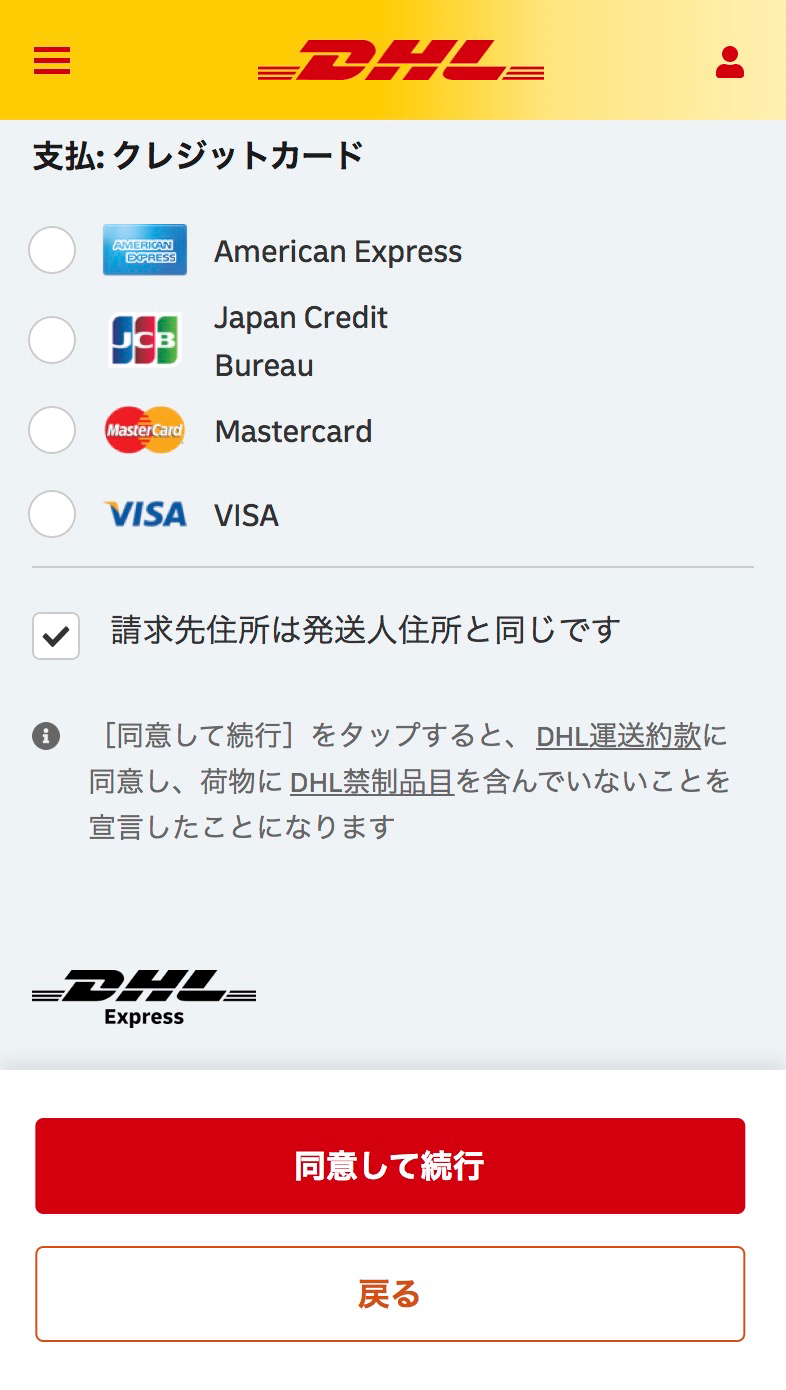
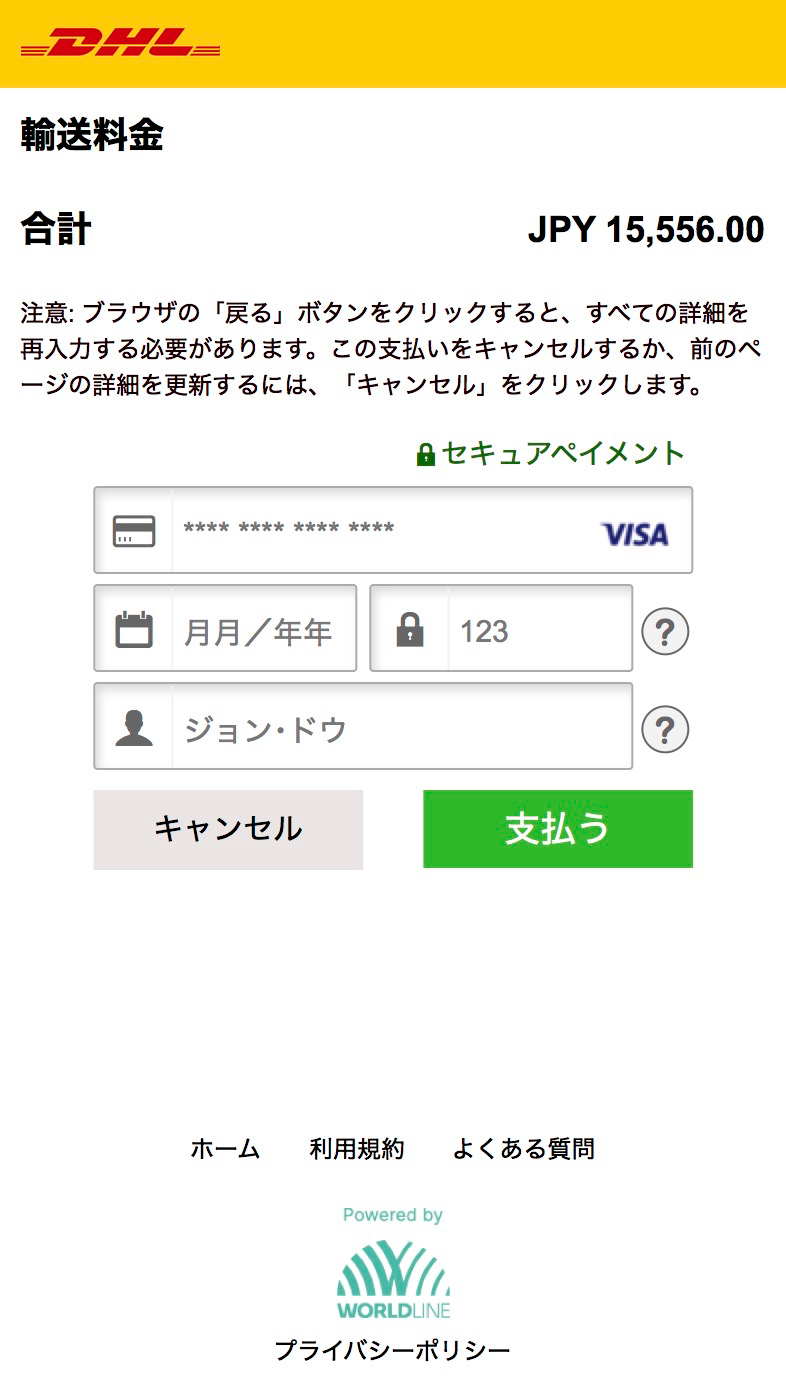
運送料⾦を確認し、クレジットカードでのお⽀払いにお進みください。
 出荷書類の印刷と出荷
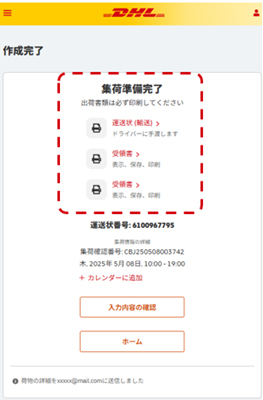
出荷書類を印刷して、荷物と⼀緒に集荷のドライバーへお渡しして発送完了です。