Centrum Pomocy Aplikacji Mój DHL: Najczęstsze Pytania
Znajdź odpowiedzi na najczęściej zadawane pytania dotyczące aplikacji Mój DHL:
-
Aplikacja Mój DHL automatycznie przypisuje przesyłki do Twojego konta na podstawie numeru telefonu oraz adresu e-mail podanych podczas składania zamówienia u sprzedawcy.
Najczęstsze przyczyny:
- Nadawca podał inny numer telefonu lub adres e-mail (np. literówka w formularzu).
- Konto w aplikacji zostało zarejestrowane na inny numer telefonu niż ten podany w zamówieniu.
- Etykieta przesyłki została utworzona, ale kurier jeszcze nie odebrał paczki od nadawcy (pierwszy skan rejestruje paczkę w systemie).
- Zakup został zrobiony przez platformę zewnętrzną (np. Allegro), która szyfruje/anonimizuje dane kontaktowe kupującego.
Jak to naprawić:
- Sprawdź w sekcji Profil, jaki numer telefonu i e-mail masz przypisany do konta Mój DHL.
- Jeśli dane w zamówieniu u sprzedawcy różnią się od danych w aplikacji, dodaj paczkę ręcznie w aplikacji przyciskiem „Nowa przesyłka – Chcę Obserwować”.
Odczekaj chwilę – jeśli sprzedawca niedawno wygenerował etykietę, przesyłka pojawi się w aplikacji po pierwszym skanowaniu na sortowni lub przez kuriera.
-
Sms-y i wiadomości e-mail wysyłane są transakcyjnie w kluczowych momentach (np. wydanie do doręczenia, gotowa do odbioru). Aplikacja Mój DHL pobiera dane w czasie rzeczywistym, jednak opóźnienia mogą wynikać z:
- Chwilowego braku zasięgu urządzenia kuriera (skanera) podczas doręczenia.
- Pamięci podręcznej (cache) w aplikacji mobilnej.
- Przerw technicznych w synchronizacji baz danych.
Co zrobić w przypadku rozbieżności:
- Odczekaj kilka minut i odśwież listę przesyłek w aplikacji, przeciągając ekran w dół (Pull-to-refresh).
- Sprawdź status przesyłki na oficjalnej stronie https://www.dhl.com/pl-pl/home/sledzenie-przesylek.html jest to najbardziej aktualne źródło danych.
Jeśli SMS wskazuje, że paczka jest w punkcie/automacie DHL BOX, a aplikacja tego nie pokazuje – do odbioru użyj kodu PIN z wiadomości SMS.
-
Dla przesyłek kierowanych do automatów DHL BOX oraz punktów DHL POP kod PIN oraz kod QR generowane są w momencie umieszczenia paczki w punkcie.
Rozwiązanie problemów z kodem:
- Brak kodu w aplikacji: Upewnij się, że paczka ma status „Gotowa do odbioru”. Jeśli status jest inny, paczka jest jeszcze w drodze.
- Skaner nie czyta kodu QR z ekranu:
- Zwiększ jasność ekranu telefonu do maksymalnego poziomu.
- Wyłącz wygaszanie ekranu oraz tryb ciemny (Dark Mode), jeśli kod na ekranie jest zebrany z tłem.
- Zamiast kodu QR użyj ręcznego wpisania kodu PIN oraz numeru telefonu na ekranie automatu DHL BOX.
Kod PIN jest odrzucany: Sprawdź w wiadomości SMS, czy nie podajesz PIN-u ze starej/innej przesyłki. Jeśli PIN nadal nie działa, skorzystaj z opcji „Zgłoś problem z odbiorem” w aplikacji lub skontaktuj się z Infolinią DHL.
-
Nie musisz rezygnować z informacji o swoich paczkach, aby wyłączyć powiadomienia promocyjne i marketingowe.
Instrukcja krok po kroku:
- Otwórz aplikację Mój DHL i przejdź do zakładki Profil / Ustawienia.
- Wejdź w sekcję Powiadomienia i Zgody.
- Włączone zostaw: Powiadomienia PUSH o statusie przesyłek (dzięki temu dostaniesz alerty o doręczeniu, kodach PIN i zmianie godzin).
- Wyłącz: Zgody marketingowe / Oferty partnerów / Wiadomości promocyjne.
W ustawieniach swojego systemu (Android/iOS) upewnij się, że aplikacja Mój DHL ma zezwolenie na wysyłanie powiadomień na ekranie blokady.
-
Jeśli przesyłka nie pojawiła się automatycznie na liście (np. nadawca użył innego numeru telefonu), możesz dodać ją samodzielnie po numerze listu przewozowego.
Jak manualnie wprowadzić przesyłkę:
- W aplikacji Mój DHL kliknij ikonę plus (+) lub wybierz opcję „Chcę obserować”.
- Wpisz lub wklej numer przesyłki / listu przewozowego (np. 11 cyfr).
- Możesz nadać przesyłce własną nazwę (np. „Buty”, „Prezent”), aby łatwiej ją śledzić.
- Kliknij Zapisz / Obserwuj. Przesyłka trafi na Twoją główną listę i będziesz otrzymywać o niej powiadomienia PUSH.
Przesyłki Allegro Delivery nie mogą zostać dodać od listy obserwowanych - będą widoczne tylko w aplikacji Allegro.
-
Aplikacja Mój DHL pozwala w prosty sposób zwrócić towar do sklepu internetowego. Proces zależy od tego, czy dany sklep współpracuje z DHL eCommerce oraz jakie warunki zwrotu oferuje:
A. Sklep jest na liście — Zwrot darmowy (płaci biznes)
- Jak to działa: Sklep oferuje bezpłatny zwrot i pokrywa jego koszty.
- Co zrobić: Wybierz przycisk Nowa przesyłka à Chcę zwrócić i wskaż sklep z listy, wpisz numer zamówienia i powód zwrotu.
- Efekt: Etykieta/kod zwrotny generowany jest od razu – nie ponosisz żadnych opłat.
B. Sklep jest na liście — Zwrot darmowy z autoryzacją sprzedawcy
- Jak to działa: Sklep oferuje darmowy zwrot, ale wymaga wcześniejszej akceptacji zgłoszenia.
- Co zrobić: Po wpisaniu danych zamówienia zgłoszenie trafia do sklepu (oczekiwanie na decyzję trwa zazwyczaj do 72 godzin).
- Efekt: Przesyłka ma status „Oczekuje na autoryzację”. Po akceptacji przez sklep w aplikacji pojawi się numer przesyłki zwrotnej.
C. Sklep jest na liście — Zwrot płatny przez konsumenta (stała stawka)
- Jak to działa: Sklep znajduje się na liście partnerskiej, ale koszty zwrotu ponosi kupujący.
- Co zrobić: Po podaniu numeru zamówienia aplikacja naliczy preferencyjną, jednolitą opłatę.
- Efekt: Otrzymujesz opłacony kod/etykietę zwrotną po sfinalizowaniu płatności w aplikacji.
D. Brak sklepu na liście w aplikacji (Paczking.pl)
- Jak to działa: Jeśli wpisany sklep nie współpracuje bezpośrednio z DHL i nie ma go na liście, nadal możesz nadać zwrot na własny koszt.
- Co zrobić: Po wpisaniu nazwy sklepu pojawi się komunikat o braku go na liście. Kliknięcie „Dalej” przekieruje Cię do formularza nadania przesyłki
Efekt: Wybierasz sposób nadania (Automat DHL BOX / Punkt DHL POP) i opłacasz przesyłkę według standardowego cennika.
-
Każdy użytkownik aplikacji Mój DHL może dodać w niej dodatkowy numer telefonu oraz adres e-mail. W tym celu należy kliknąć w przycisk …Więcej , a następnie w ustawieniach aplikacji wybrać Moje Numery telefonu i adresy e-mail. Dzięki temu rozwiązaniu kolejne powiązane z kontem przesyłki – pojawią się na głównej liście.
-
Przesyłki wysłane w usłudze Allegro Delivery nie będą widoczne w aplikacji Mój DHL - zakładka "Śledzę". Możliwość ich śledzenia i obsługi dostępna jest tylko z poziomu aplikacji / portalu Allegro.
-
Numer telefonu podany podczas rejestracji jest niestety nieedytowalny. Aby zmienić numer telefonu, konieczne jest założenie nowego konta.
W przeciwieństwie do numeru telefonu, adres e-mail można dodawać i edytować w dowolnym momencie. Aby zmienić adres email należy z poziomu aplikacji mobilnej Mój DHL wejść w „Ustawienia”, a następnie w „Moje numery telefonu i adresy email”. Z tego poziomu należy kliknąć w przycisk "Edytuj" (jeśli wrodziłeś już adres email) lub "Dodaj adres email".
Z tego poziomu możesz też wywołać proces potwierdzenia adresu email (jeśli nie zdążyłeś wcześniej tego zrobić). W razie takiej potrzeby (pod adresem email wyświetli się komunikat „Adres e-mail nie został zweryfikowany kliknij na „Wyślij ponownie link weryfikacyjny” i postępuj zgodnie z następującymi krokami.
-
W przypadku gdy na stronie głównej aplikacji śledzisz większe ilości przesyłek, możesz skorzystać z opcji ich segregowania. Oprócz podzielonych tematycznie sekcji (Gotowe do odbioru / Pozostałe), w lewym górnym rogu znajduje się przycisk filtru, który wyświetli tylko dane przesyłki z dostawą kurierem, do punktu DHL POP czy automatu DHL BOX 24/7.
-
W przypadku problemów z powiadomieniami push należy zweryfikować ustawienia w aplikacji mojdhl.pl oraz w samym telefonie.
Prosimy o sprawdzenie:- Czy włączono zgodę na powiadomienia Push w ustawieniach aplikacji Mój DHL. W dolnym menu należy wybierać zakładkę „…Więcej”, a następnie : Prywatność / Wyrażone zgody i zmieniamy zgodę na Powiadomienia Push.
- Czy włączono zgodę na powiadomienia Push w ustawieniach aplikacji Mój DHL. W dolnym menu należy wybierać zakładkę „…Więcej”, a następnie : Prywatność / Wyrażone zgody i zmieniamy zgodę na Powiadomienia Push.
-
W przypadku problemów ze zdalnym odbiorem przesyłki/ geolokalizacją prosimy sprawdzić ustawienia w aplikacji mojdhl.pl oraz w samym telefonie:
- Czy włączono geolokalizację w ustawieniach aplikacji Mój DHL. W dolnym menu wybieramy zakładkę „…Więcej”, i kolejno : Prywatność / Wyrażone zgody i zmieniamy Zgodę na geolokalizację.
- Czy na pewno GPS w telefonie działa, sygnalizuje go ikona oraz czy nie ma problemów z jego zasięgiem.
-
W przypadku problemów z logowaniem proszę wykonać następujące kroki, które mogą pomóc przy logowaniu lub aktualizacji:
- Odinstalować aplikację Mój DHL z poziomu samego sklepu Apple Store lub Google Play.
- W ustawieniach spróbować domyślnej przeglądarki (dla iOS zazwyczaj jest Safari, dla systemów Android to przeważnie Google Chrome) wyczyścić pamięć podręczną (cache) i ciasteczka (tzw. Cookies).
- Pobrać na nowo aplikację ze sklepu, oraz zalogować się ponownie.
-
Aktualnie powiadomień z listy nie da się usunąć. W górnej belce w prawym rogu filtr powiadomień pozwoli na ich sortowanie. Istnieje również możliwość wyłączenia powiadomień dotyczących ofert i aktualności oraz na oznaczenie wszystkich jako przeczytane.
-
Aktualizacja aplikacji Mój DHL odbywa się z poziomu sklepu Google czy Apple Store. Wystarczy pobrać jej nową odsłonę. Zawiera ona istotne poprawki oraz nowe funkcje, więc zachęcamy do jej aktualizacji. Numer aktualnej wersji widoczny jest w prawym dolnym rogu aplikacji.
-
Jeśli wysłany kod sms nie dotarł na Twój telefon, upewnij się, że wpisany numer jest poprawny. Dodatkowo dolny pasek z upływającym czasem, po chwili pozwoli również na ponownie jego wysłanie.
W przypadku potwierdzenia adresu email, upewnij się, czy wiadomość nie trafiła do skrzynki typu Spam. -
- W przypadku, gdy paczki są już doręczone, dane o nich są automatycznie archiwizowane w 2 dniu po dostarczeniu. W takim przypadku nie ma możliwości przywrócenia tych paczek na listę przesyłek (do zakładki „Śledzę”)
- W przypadku, gdy paczka posiada powiązaną przesyłkę zwrotną i jest doręczona, automatyczna archiwizacja następuje na 3 dzień od momentu odebrania przesyłki. W takim przypadku nie ma możliwości przywrócenia tych paczek na listę przesyłek aktywnych (do zakładki „Śledzę”)
Użytkownik aplikacji może również zarchiwizować manualnie każdą przesyłkę - przesuwając ją palcem w prawo.
Aplikacja Mój DHL prezentuje tylko przesyłki z ostatnich 100 dni. Po tym czasie przesyłki automatycznie znikają z list przesyłek (czy to archiwum czy to przesyłek aktywnych). -
Przesyłki, które trafiły do zakładki
Więcej -> Archiwum i nie zostały doręczone lub zwrócone do nadawcy, można przywrócić na główną listę. Przesuwając daną przesyłkę palcem w prawo, po pojawieniu się odpowiedniej ikony, wróci ona ponownie na listę główną w aplikacji. -
Przesyłki, które trafiły do zakładki
Więcej -> Archiwum można usunąć przesuwając daną przesyłkę palcem w lewo. Po zatwierdzeniu komunikatu, zostanie ona usunięta z listy. -
Informacje o kurierze i jego pozycji pojawiają się w aplikacji w dniu doręczenia, gdy przesyłka otrzyma status „Wydana do doręczenia”.
Gdzie szukać tych funkcji:
- Otwórz szczegóły wybranej przesyłki na liście.
- W sekcji statusu doręczenia znajdziesz opcję „Gdzie jest kurier?” (mapa LIVE) oraz przycisk „Zadzwoń do kuriera”.
Ważne wskazówki:
- Mapa trasy: Ze względów bezpieczeństwa pokazuje ona przybliżoną pozycję kuriera dzielących go od Twojego adresu.
- Brak numeru do kuriera: Jeśli przycisk połączenia jest niedostępny, oznacza to, że kurier może prowadzić auto, obłsugiwac klienta lub być w strefie usługa kontaktu telefonicznego nie jest aktywna. W takim przypadku skorzystaj z opcji za kilka minut, lub w ostateczności skontaktuj się z Biurem Obsługi Klienta.
Godziny pracy: Mapa i kontakt do kuriera są aktywne wyłącznie w godzinach doręczeń.
-
Jeśli potrzebujesz pomocy lub chcesz złożyć reklamację do przesyłki zajrzyj w zakładkę „Więcej” i wybierz opcję „Pomoc / reklamacja”. Następnie uzupełnij wszystkie podstawowe dane. Twoje zgłoszenie trafi do Biura Obsługi Klienta.
-
Możliwość przekierowania przesyłki możliwa w serwisie pozwala na wielokrotne zmiany maksymalnie do godziny 23:59 w dniu nadania paczki. Funkcja dostępna jest tylko dla przesyłek, dla których wybrano doręczenie kurierem. Nie dotyczy dostaw do punktu DHL POP czy automatu DHL BOX 24/7).
* Więcej informacji znajdą Państwo na stronie: https://www.dhl.com/pl-pl/ecommerce/dla-ciebie/odbior/przekieruj.html -
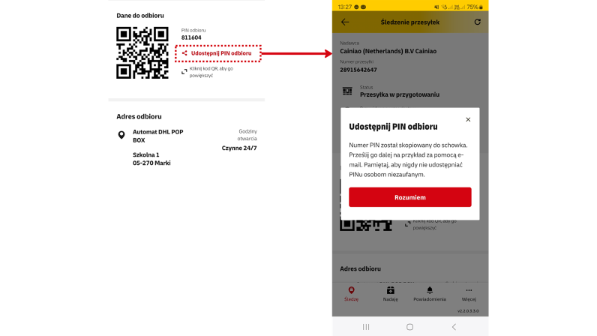
Aby udostępnić kod do przesyłki, skorzystaj z opcji "Udostępnij PIN odbioru" w aplikacji. Numer PIN zostanie zapisany do schowka, skąd możesz go łatwo wysłać zaufanej osobie, na przykład za pomocą e-maila. Dzięki temu ktoś inny będzie mógł odebrać przesyłkę w Twoim imieniu. Pamiętaj, aby nigdy nie udostępniać PIN-u osobom, którym nie ufasz.